
MCP-Server einrichten (KI-Agenten an easycompliance anbinden)
Mit dem MCP-Server von easycompliance prüfen KI-Assistenten wie Claude Geschäftspartner direkt gegen Sanktions- und PEP-Listen und pflegen Ihre tägliche Listenprüfung – über den offenen Standard MCP (Model Context Protocol). Dieser Artikel zeigt die Einrichtung in wenigen Minuten.
Was der MCP-Server kann – und was nicht
Der MCP-Server stellt Ihrem KI-Assistenten sechs Werkzeuge bereit: Einzelprüfung gegen die Sanktionslisten, Einzelprüfung gegen die PEP-Liste, Treffer der letzten 24 Stunden abrufen, Datenstand der Listen abfragen sowie Namen in die tägliche Listenprüfung aufnehmen oder daraus entfernen. Prüfergebnisse kommen strukturiert zurück (Treffer ja/nein, Trefferanzahl, Trefferdaten mit prozentualer Übereinstimmung).
Was er bewusst nicht kann: Er ersetzt nicht die fachliche Bewertung eines Treffers – die gehört in den Kundenbereich unter https://kunde.easycompliance.de (Monitoring → Treffer). Die Werkzeug-Beschreibungen verpflichten das KI-Modell außerdem ausdrücklich, Treffer niemals abzuschwächen oder wegzulassen.
Schritt für Schritt
1. API-Zugang und API-Key bereitlegen
Der MCP-Server nutzt die REST-API von easycompliance und setzt deshalb den API-Zugang voraus, der als Zusatz zum Tarif gebucht wird. Den API-Key erhalten Sie bei der Einrichtung vom Kundenservice: Chat mit dem Kundenservice starten
2. Den MCP-Server im KI-Client eintragen
Für die lokale Nutzung benötigt Ihr Rechner Node.js ab Version 20; das Paket
mcp-easycompliance lädt der erste Start automatisch von npm. In Claude Desktop tragen Sie
den Server in der Konfigurationsdatei claude_desktop_config.json ein (Einstellungen →
Entwickler → Konfiguration bearbeiten):
{
    "mcpServers": {
        "easycompliance": {
            "command": "npx",
            "args": ["-y", "mcp-easycompliance"],
            "env": {
                "EC_API_KEY": "IHR-API-KEY"
            }
        }
    }
}
In Claude Code genügt ein Terminal-Befehl:
claude mcp add easycompliance --env EC_API_KEY=IHR-API-KEY -- npx -y mcp-easycomplianceCursor und andere MCP-Clients nutzen dieselbe JSON-Struktur wie Claude Desktop bzw. starten
den Server über das Kommando npx -y mcp-easycompliance mit gesetzter Umgebungsvariable
EC_API_KEY.
ChatGPT bindet MCP-Server – anders als Claude Desktop – nicht lokal ein, sondern als Remote-Connector. Öffnen Sie in ChatGPT „Einstellungen → Apps & Connectors" (in Business- und Enterprise-Konten schaltet der Administrator Connectors für das Team frei) und legen Sie einen neuen Connector mit diesen Werten an:
- Name: frei wählbar, z. B.
easycompliance - Typ: Streamable HTTP
- URL:
https://www.easycompliance.de/mcp.api - Bearer-Token: leer lassen (wird nicht benötigt)
- Header: einen Header mit dem Namen
X-API-Keyund Ihrem API-Key als Wert hinzufügen
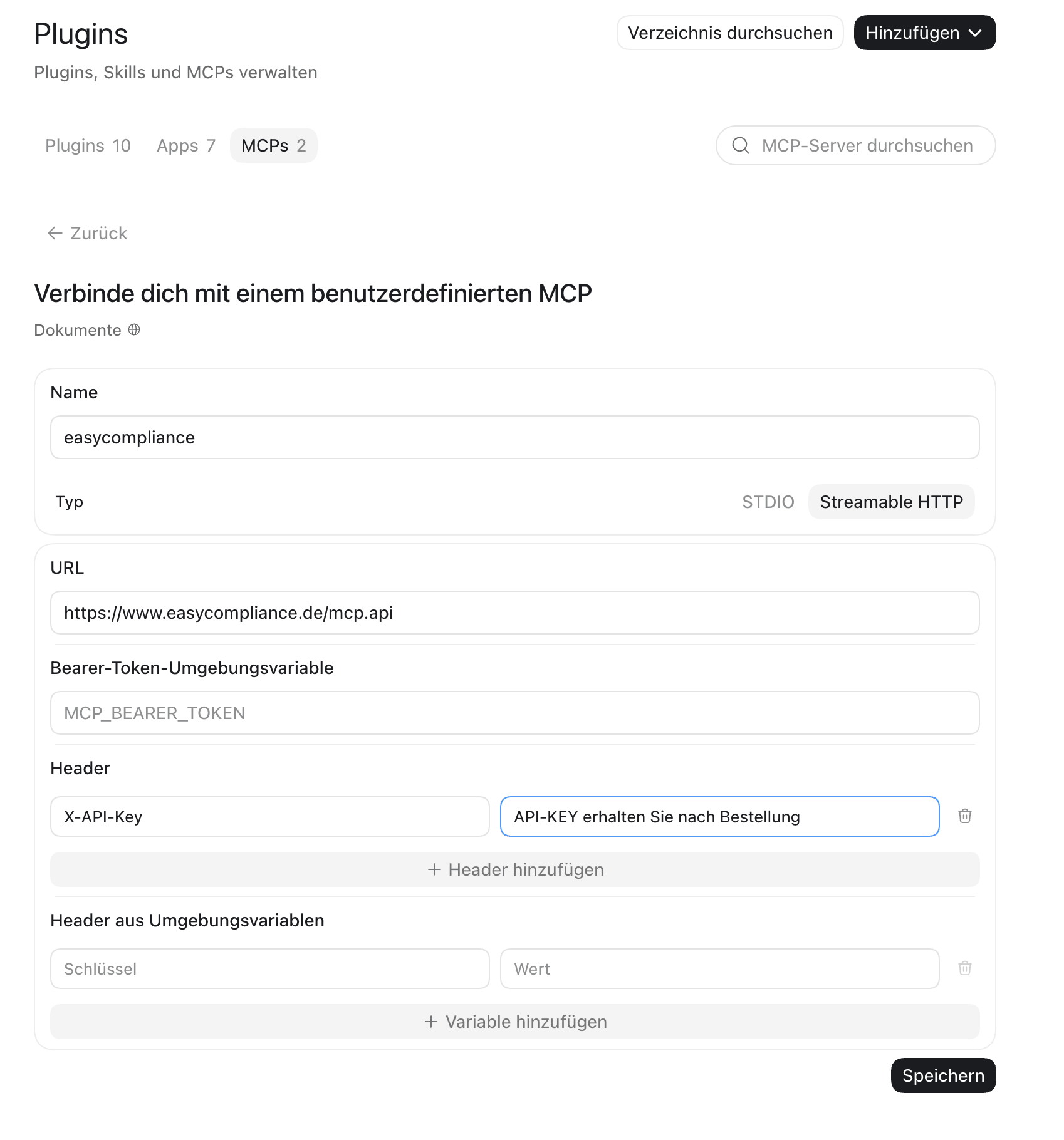
Nach dem Speichern stehen die sechs Werkzeuge direkt in ChatGPT bereit.
Selbst entwickelte Agenten mit OpenAI-Modellen (OpenAI Agents SDK, Codex CLI) starten das
Paket dagegen lokal per npx -y mcp-easycompliance, genau wie oben beschrieben.
3. Verbindung prüfen
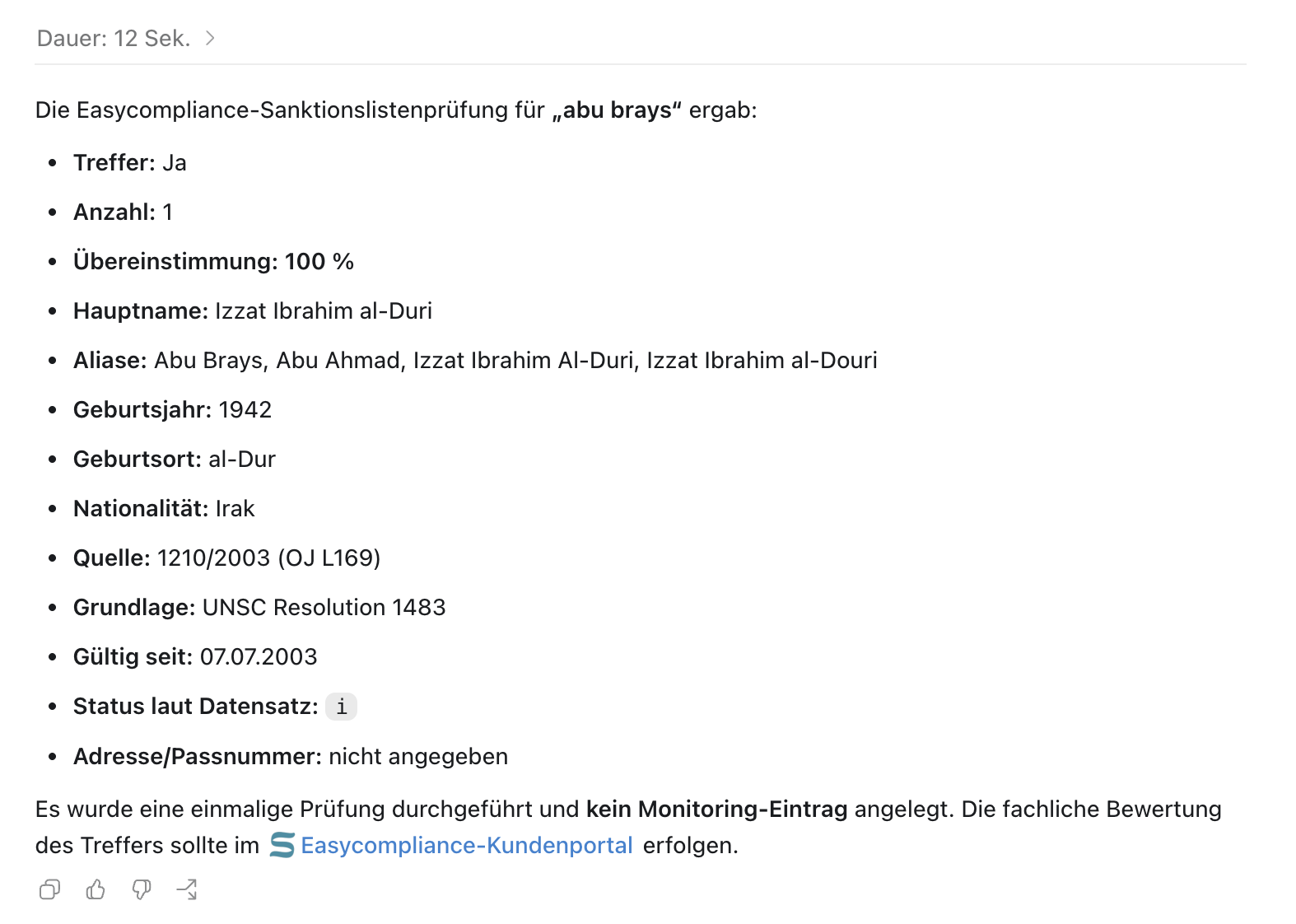
Stellen Sie Ihrem KI-Assistenten eine Testfrage, zum Beispiel: „Wann wurden die Sanktionslisten zuletzt aktualisiert?" Antwortet er mit einem Datum, steht die Verbindung. Eine anschließende Probeprüfung eines Namens liefert entweder „kein Treffer" oder die strukturierten Trefferdaten – so wie hier in ChatGPT:
Gut zu wissen
- Jeder ausgeführte Werkzeug-Aufruf ist eine reguläre API-Anfrage: Durchgeführte Prüfungen, Datenstand- und Treffer-Abfragen sowie ausgeführte Monitoring-Änderungen erscheinen im API-Log des Kundenbereichs und zählen in das API-Kontingent Ihres Tarifs. Abgewiesene Anfragen (z. B. ungültiger API-Key) und Löschversuche ohne passenden Eintrag werden nicht protokolliert. Die Nutzung sehen Sie unter „API-Statistik" im Kundenbereich.
- Der API-Key wird nur als Umgebungsvariable übergeben und vom MCP-Server nie in Dateien
geschrieben oder protokolliert. Beachten Sie aber: Die Konfigurationsdatei Ihres KI-Clients
(z. B.
claude_desktop_config.json) speichert den eingetragenen Key lokal – schützen Sie diese Datei wie ein Passwort. - Die beiden Monitoring-Werkzeuge sind als schreibend gekennzeichnet – viele MCP-Clients fragen deshalb vor der Ausführung um Bestätigung.
- Nutzt Ihr Konto kundenindividuelle API-Adressen, lassen sich diese über die optionalen
Umgebungsvariablen
EC_SANCTIONS_URLundEC_PEP_URLsetzen. - Ohne lokale Installation: easycompliance stellt den MCP-Server auch als Remote-Endpunkt
unter https://www.easycompliance.de/mcp.api bereit; der API-Key wird dabei je Anfrage im
HTTP-Header
X-API-Keyübertragen. ChatGPT nutzt genau diesen Endpunkt (siehe Schritt 2); er funktioniert ebenso mit anderen Clients, die eigene HTTP-Header senden können. Details erklärt die MCP-Seite auf der Website.
Häufige Fragen
Kostet der MCP-Server extra?
Für den MCP-Server selbst fallen keine gesonderten Gebühren an; das Paket ist quelloffen (MIT-Lizenz). Er setzt aber den API-Zugang voraus, der als Zusatz zum Tarif gebucht wird, und jede Prüfung zählt in das API-Kontingent – genau wie ein direkter API-Aufruf.
Welche Listen prüft der MCP-Server?
Dieselben wie Ihr easycompliance-Konto: die Sanktionslisten (EU/US/HADDEX) über das Werkzeug
check_sanctions_list und – sofern Ihr Tarif die PEP-Prüfung enthält – die PEP-Liste über
check_pep_list.
Kann der KI-Assistent versehentlich Einträge aus meinem Monitoring löschen?
Das Löschen ist nur über das ausdrücklich als schreibend gekennzeichnete Werkzeug
remove_from_monitoring möglich, das einen konkreten Namen oder eine Referenz verlangt; leere
Löschanfragen lehnt der Server ab. Viele MCP-Clients holen für schreibende Werkzeuge zusätzlich
Ihre Bestätigung ein.
Was passiert bei einem Treffer?
Der KI-Assistent erhält das strukturierte Ergebnis mit allen Trefferdaten und ist über die Werkzeug-Beschreibung verpflichtet, jeden Treffer vollständig zu melden. Die fachliche Bewertung nehmen Sie anschließend im Kundenbereich unter https://kunde.easycompliance.de (Monitoring → Treffer) vor.
Voraussetzungen
- easycompliance-Konto mit gebuchtem API-Zugang (API-Key vom Kundenservice). Zum unverbindlichen Ausprobieren genügt auch ein kostenloser Testaccount mit der Option „API testen": Der Test-API-Key (max. 100 Abfragen gegen die Testsanktionslisten) funktioniert mit dem MCP-Server – nutzbar sind die Sanktionslisten-Werkzeuge, die PEP-Prüfung ist im Test nicht enthalten.
- MCP-fähiger KI-Client, z. B. Claude Desktop, Claude Code, Cursor oder ChatGPT (ChatGPT: als Remote-Connector, siehe Schritt 2)
- Für die lokale Nutzung: Node.js ab Version 20
Verwandte Artikel
- Onlineshop anbinden
- ERP- oder CRM-System anbinden
- API-Nutzung und Kontingente einsehen (API-Statistik)
- So funktioniert easycompliance: Plattform, Module und Berechtigungen im Überblick
Stand: