
Doppelte Einträge beim Import vermeiden (Duplikate nach Name oder Referenz)
Beim Datei-Import in Ihre Monitoring-Liste können Sie Duplikate automatisch überspringen lassen, damit derselbe Geschäftspartner nicht mehrfach in der Liste landet. Dieser Artikel erklärt die Duplikat-Optionen in Schritt 2 des Import-Assistenten und den Unterschied zwischen der Erkennung nach Name und nach Referenz – modulübergreifend (Sanktionslisten, PEP, Dow Jones).
Schritt für Schritt
- Aktivieren Sie unter „Optionen" das Häkchen „Duplikate überspringen (Empfohlen)". Erst dann erscheinen die beiden Auswahlmöglichkeiten für die Erkennung.
- Wählen Sie, wie Duplikate erkannt werden sollen:
- „Nach Name" (Standard) – ein neuer Eintrag wird übersprungen, wenn bereits ein Datensatz mit demselben Namen in Ihrer Monitoring-Liste vorhanden ist.
- „Nach Referenz" – ein neuer Eintrag wird anhand des Referenz-Werts abgeglichen. Über das Fragezeichen neben der Option wird Ihnen der Hinweis angezeigt: „Referenz muss in der Importdatei als auch in den vorhandenen Daten in easycompliance vorhanden sein."
- Nur bei „Nach Referenz": Ordnen Sie rechts unter „Referenz-Spalte (optional)" die Spalte zu, in der die Referenz in Ihrer Datei steht. Lassen Sie nicht „– Keine Referenz –" stehen, sonst kann nicht nach Referenz abgeglichen werden.
- Klicken Sie auf „Import starten".
- Haben Sie „Nach Referenz" gewählt, aber keine Referenz-Spalte zugeordnet, erscheint
das Hinweisfenster „Keine Referenz-Spalte ausgewählt" mit dem Text: „Sie haben
‚Duplikate erkennen anhand von Referenz' gewählt, aber keine Referenz-Spalte ausgewählt.
Ohne Referenz-Spalte können Duplikate nicht anhand der Referenz erkannt werden." Sie haben
zwei Möglichkeiten:
- „Referenzspalte auswählen" – das Fenster schließt sich und der Fokus springt auf die Auswahl der Referenz-Spalte.
- „Weiter ohne Referenz importieren" – der Import wird ohne Referenz-Abgleich gestartet.
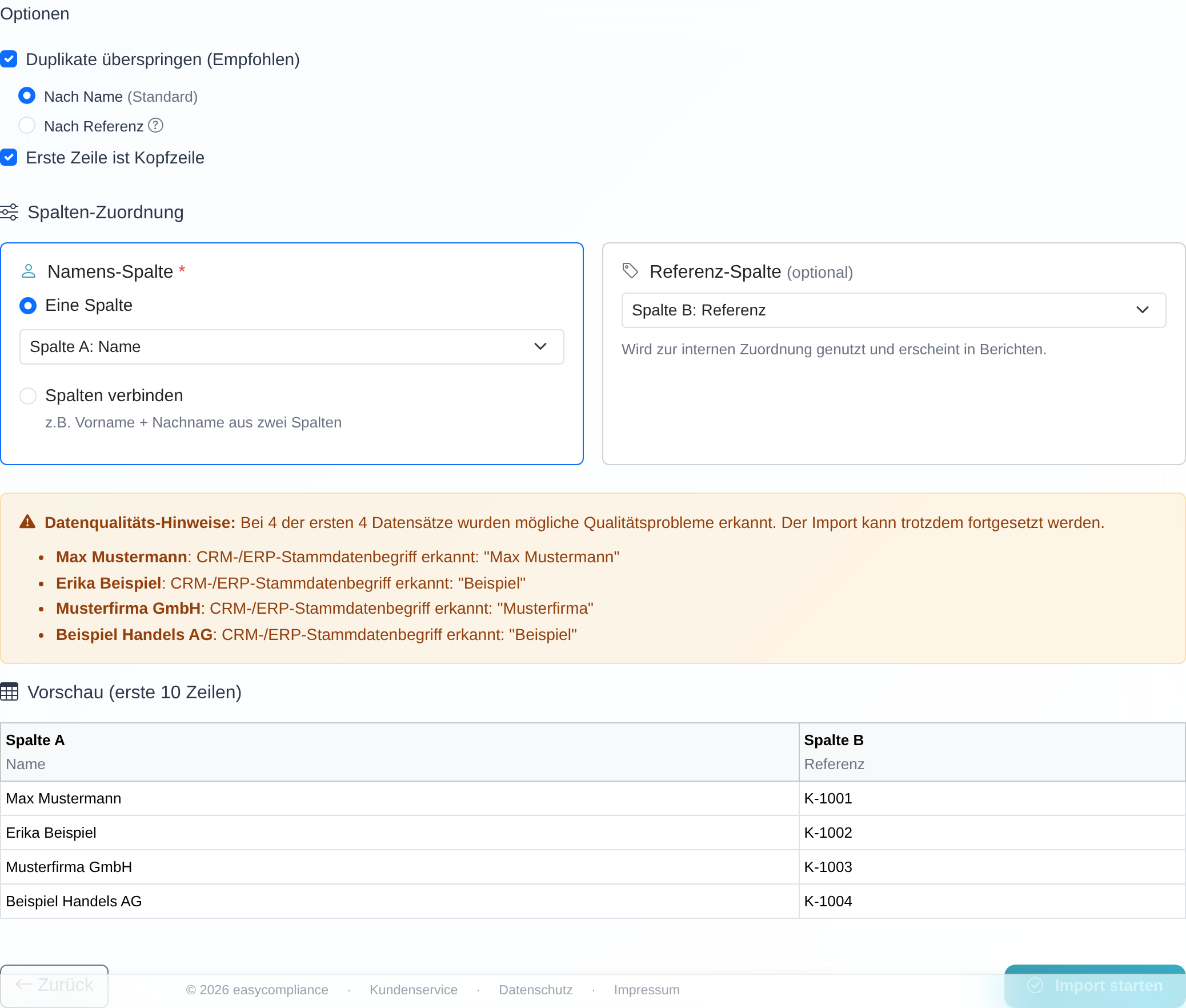 Die Option „Duplikate überspringen (Empfohlen)" mit der Auswahl „Nach Name" (Standard) und „Nach Referenz" sowie der zugehörigen Referenz-Spalte.
Gut zu wissen
- Vorbelegung aus Ihren Kontoeinstellungen: Ob das Häkchen „Duplikate überspringen (Empfohlen)" anfangs gesetzt ist und ob „Nach Name" oder „Nach Referenz" vorausgewählt ist, übernimmt der Import aus Ihren Suchoptionen. So sind Import, Einstellungen und die Archivierung aus der Einzelprüfung gleich vorbelegt. Sie können die Auswahl für jeden Import einzeln ändern.
- „Nach Referenz" verlangt einen Treffer auf beiden Seiten: Der Referenz-Wert muss sowohl in der Importdatei als auch bereits in easycompliance vorhanden sein. Nur dann erkennt das System den Eintrag als Duplikat über die Referenz. Ein bereits vorhandener Datensatz ohne hinterlegte Referenz wird von einer neuen Zeile mit Referenz deshalb nicht als Duplikat erkannt – die Zeile wird importiert.
- Gleicher Name, andere Referenz = kein Duplikat: Bei „Nach Referenz" zählt ausschließlich der Referenz-Wert. Zwei Geschäftspartner mit identischem Namen, aber unterschiedlichen Referenzen werden beide importiert und geprüft – genau dafür ist dieser Modus gedacht.
- Zeilen ohne Referenz-Wert werden nach Name geprüft: Enthält eine Zeile Ihrer Importdatei in der Referenz-Spalte keinen Wert, weicht die Duplikaterkennung für diese eine Zeile auf den Namensvergleich aus. So entstehen auch bei lückenhaft gepflegten Referenzen keine Doppel-Einträge – etwa wenn dieselbe Datei erneut verarbeitet wird.
- Häkchen entfernt = kein Überspringen: Entfernen Sie das Häkchen „Duplikate überspringen (Empfohlen)", werden alle Zeilen importiert – auch bereits vorhandene. Die Auswahl „Nach Name"/„Nach Referenz" wird dann ignoriert.
- Referenz-Spalte hat einen doppelten Nutzen: Die unter „Referenz-Spalte (optional)" zugeordnete Spalte wird zur internen Zuordnung genutzt und erscheint in Berichten – auch unabhängig vom Duplikat-Abgleich.
- Ergebnis erst per E-Mail: Wie beim Import allgemein läuft die Verarbeitung im Hintergrund. Wie viele Datensätze übersprungen wurden, entnehmen Sie der Bestätigungs-E-Mail, nicht einer Sofort-Anzeige.
Häufige Fragen
Was bedeutet „Duplikate überspringen"? Ist diese Option aktiv, importiert easycompliance einen Datensatz nicht erneut, wenn er nach dem gewählten Kriterium (Name oder Referenz) bereits in Ihrer Monitoring-Liste vorhanden ist. So vermeiden Sie doppelte Einträge.
Wo ist der Unterschied zwischen „Nach Name" und „Nach Referenz"? Bei „Nach Name" vergleicht das System den Namen. Bei „Nach Referenz" vergleicht es den Referenz-Wert (z. B. Ihre interne Kennung). „Nach Referenz" ist genauer, wenn mehrere Partner denselben oder einen ähnlichen Namen haben.
Ich habe „Nach Referenz" gewählt, aber es werden keine Duplikate übersprungen. Warum? Die Referenz muss sowohl in der Importdatei als auch bereits in easycompliance vorhanden sein. Prüfen Sie, ob Sie die richtige „Referenz-Spalte (optional)" zugeordnet haben und ob die Referenz-Werte zu den vorhandenen Datensätzen passen.
Ich habe „Nach Referenz" gewählt – warum wurde ein Name doppelt importiert? Vermutlich unterscheiden sich die Referenz-Werte, oder der vorhandene Datensatz hat keine Referenz hinterlegt. Bei „Nach Referenz" zählt allein die Referenz: Gleiche Namen mit unterschiedlichen Referenzen gelten bewusst nicht als Duplikat.
Beim Import-Start erscheint „Keine Referenz-Spalte ausgewählt". Was tun? Sie haben „Nach Referenz" gewählt, aber keine Referenz-Spalte zugeordnet. Wählen Sie im Fenster „Referenzspalte auswählen" und ordnen Sie die Spalte zu, oder klicken Sie auf „Weiter ohne Referenz importieren", um ohne Referenz-Abgleich fortzufahren.
Kann ich die Voreinstellung dauerhaft ändern? Die Vorbelegung stammt aus Ihren Suchoptionen. Passen Sie sie dort an, gilt sie als Standard für künftige Importe. Für einen einzelnen Import können Sie die Auswahl jederzeit direkt im Assistenten ändern.
Voraussetzungen
- Sie befinden sich im Import-Assistenten in „Schritt 2: Vorschau & Optionen". Wie Sie bis hierher gelangen, lesen Sie unter Datensätze per Datei importieren (CSV, Excel).
- Für die Erkennung nach Referenz benötigen Sie in Ihrer Importdatei eine Spalte mit Referenz-/Kennzeichen-Werten.
Verwandte Artikel
Stand: