
Datensätze per Datei importieren (CSV, Excel)
Sie importieren mehrere Geschäftspartner auf einmal in Ihre Monitoring-Liste, indem Sie eine Datei hochladen. Ein geführter Assistent in drei Schritten lädt die Datei hoch, zeigt eine Vorschau und übernimmt die Daten in das laufende Monitoring – modulübergreifend (Sanktionslisten, PEP, Dow Jones).
Wichtig vorab – der Import läuft im Hintergrund: Es gibt kein Sofort-Ergebnis. Nachdem Sie den Import gestartet haben, sehen Sie die Bestätigung „Import vorbereitet". Ihre Datei wird anschließend automatisch verarbeitet; nach Abschluss erhalten Sie eine Bestätigungs-E-Mail mit den Importdetails.
Schritt für Schritt
Schritt 1 – Datei hochladen
- Öffnen Sie Ihre Monitoring-Liste und wählen Sie „Datensätze importieren". Der Assistent startet mit „Schritt 1: Datei hochladen".
- Lesen Sie die Hinweis-Box: dort stehen „Unterstützte Formate:", die „Maximale Dateigröße:" und der empfohlene „Zeichensatz:" (UTF-8).
- Ziehen Sie Ihre Datei in das Feld „Datei hier ablegen" oder klicken Sie auf „Datei auswählen" und wählen Sie sie aus.
- Sobald eine gültige Datei gewählt ist, wird sie automatisch analysiert (Anzeige „Datei wird analysiert …") und Sie gelangen direkt zu Schritt 2. Den Button „Weiter zur Vorschau" brauchen Sie nur, falls die automatische Weiterleitung ausbleibt.
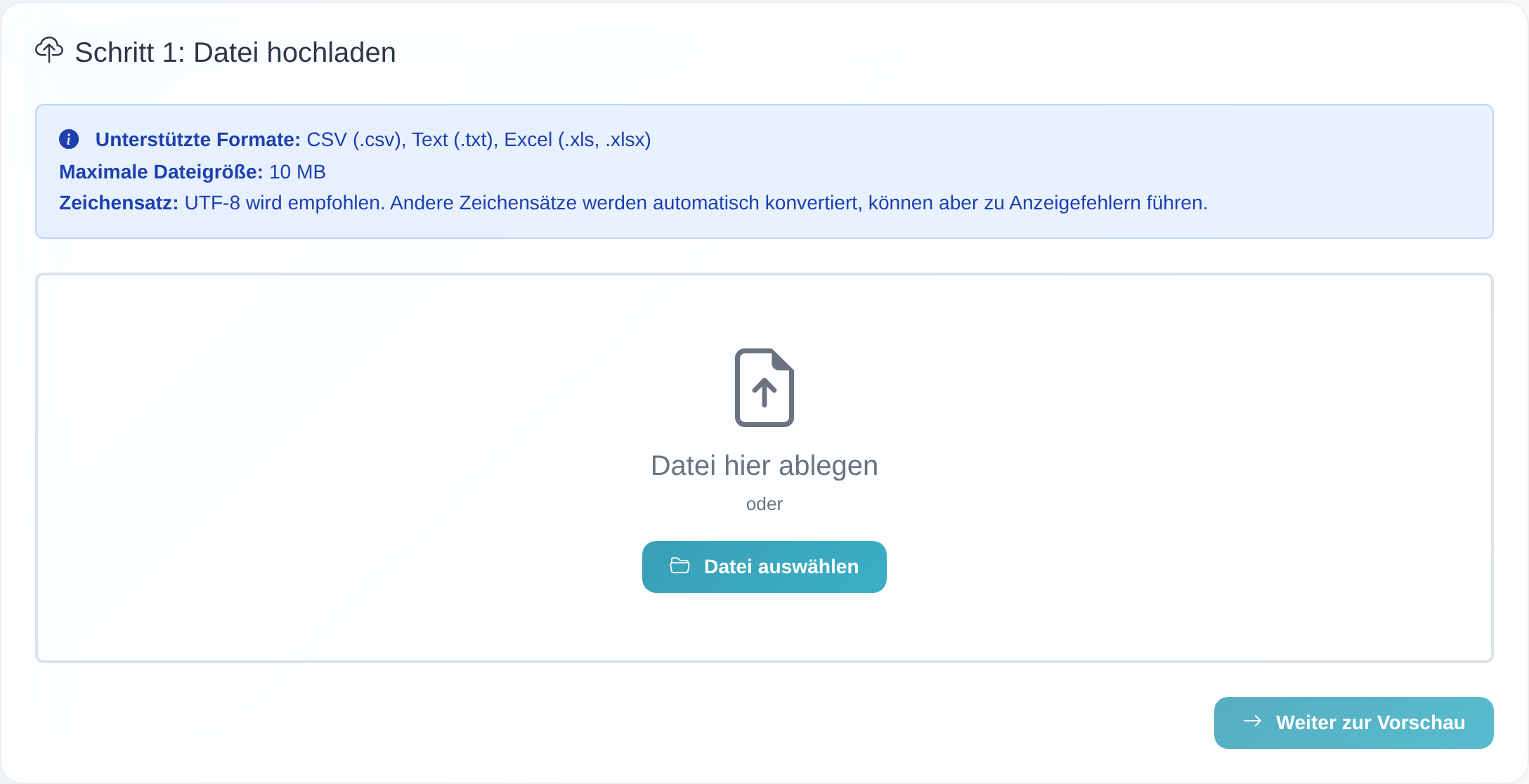 Schritt 1: Datei per Drag & Drop ablegen oder über „Datei auswählen" hochladen – die Analyse startet automatisch.
Schritt 2 – Vorschau prüfen und Spalten zuordnen
In „Schritt 2: Vorschau & Optionen" sehen Sie unter „Vorschau (erste 10 Zeilen)" die ersten Zeilen Ihrer Datei. Das Trennzeichen wird automatisch erkannt.
- Kopfzeile bestätigen: Wurde eine Überschriftenzeile erkannt, ist die Option „Erste Zeile ist Kopfzeile" aktiv. Lassen Sie sie aktiviert, wenn die erste Zeile Spaltenüberschriften enthält, sonst entfernen Sie das Häkchen.
- Namens-Spalte zuordnen (Pflichtfeld, mit
*markiert) unter „Spalten-Zuordnung":- „Eine Spalte": Wählen Sie die Spalte mit dem vollständigen Namen bzw. Firmennamen.
- „Spalten verbinden": Für getrennte Spalten (z. B. Vorname und Nachname). Sie ordnen die „Erste Spalte (Vorname)" und die „Zweite Spalte (Nachname)" zu; beide werden mit einem Leerzeichen zu einem Namen verbunden.
- Die Spalten sind als „Spalte A", „Spalte B" usw. beschriftet – passend zu den Überschriften der Vorschau-Tabelle, sodass Sie nicht abzählen müssen.
- Referenz-Spalte (optional): Unter „Referenz-Spalte (optional)" können Sie eine Spalte für Ihre interne Zuordnung wählen. Diese Referenz wird zur Zuordnung genutzt und erscheint später in Berichten. Lassen Sie „– Keine Referenz –" stehen, wenn Sie keine benötigen.
- Duplikat-Optionen setzen: Die Option „Duplikate überspringen (Empfohlen)" ist in der Regel vorausgewählt. Ist sie aktiv, wählen Sie, ob Duplikate „Nach Name" (Standard) oder „Nach Referenz" erkannt werden. Details dazu im Artikel Doppelte Einträge beim Import vermeiden.
- Klicken Sie auf „Import starten".
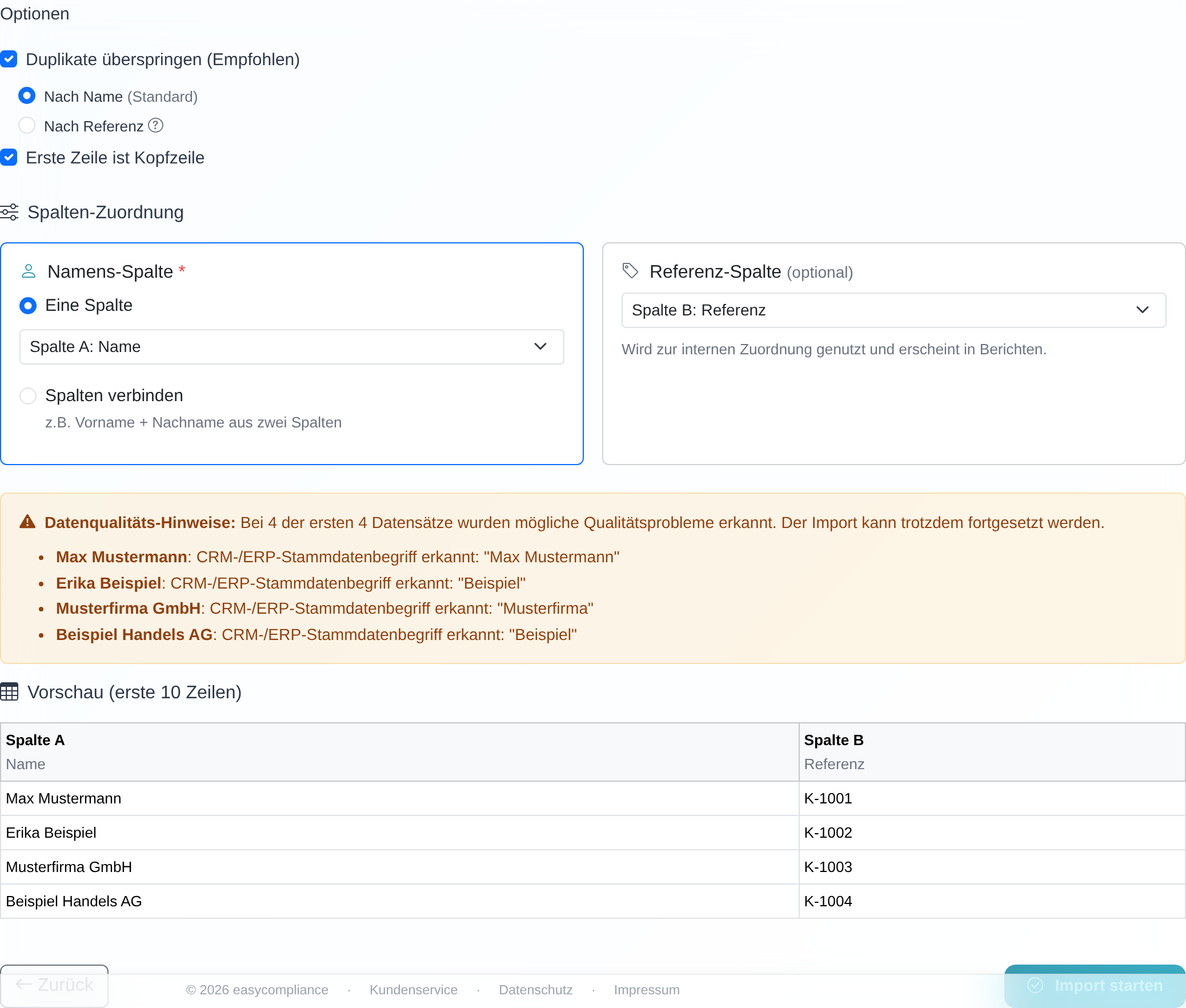 Schritt 2: Vorschau prüfen, Kopfzeile bestätigen, Namens- und Referenz-Spalte zuordnen, Duplikat-Optionen setzen.
Schritt 3 – Bestätigung „Import vorbereitet"
Nach dem Start erscheint die Bestätigung „Import vorbereitet" mit dem Hinweis, dass Ihre Datei erfolgreich hochgeladen wurde und innerhalb der nächsten Minuten automatisch verarbeitet wird. Nach Abschluss erhalten Sie eine Bestätigungs-E-Mail mit den Importdetails. Von hier gelangen Sie über „Liste ansehen" zurück zu Ihrer Monitoring-Liste oder über „Weitere Datei importieren" zu einem neuen Import.
Gut zu wissen
- Asynchrone Verarbeitung: Da der Import im Hintergrund läuft, erscheinen die neuen Datensätze nicht sofort in der Liste. Wie viele Datensätze importiert oder übersprungen wurden, entnehmen Sie der Bestätigungs-E-Mail.
- Excel wird automatisch umgewandelt:
.xls- und.xlsx-Dateien werden vor dem Import intern in das CSV-Format konvertiert. Verwendet wird das erste Tabellenblatt. - Vorschau zeigt höchstens 10 Datenzeilen – unabhängig davon, wie viele Datensätze die Datei insgesamt enthält. Importiert wird die vollständige Datei.
- Fehlermeldungen beim Upload:
- „Bitte wählen Sie eine Datei aus." – es wurde keine Datei ausgewählt.
- „Ungültiges Dateiformat. Erlaubt: .csv, .txt, .xls, .xlsx" – das Format wird nicht unterstützt.
- „Die Datei ist keine gültige CSV-, TXT- oder Excel-Datei (Binärdaten erkannt). Bitte laden Sie eine gültige Datei hoch." – die Datei enthält keine lesbaren Textdaten.
- Modulabhängigkeit: In welche Liste importiert wird (Sanktionslisten, PEP oder Dow Jones), richtet sich nach dem Modul, aus dem Sie den Import starten, sowie nach den für Ihren Mandanten freigeschalteten Modulen.
Häufige Fragen
Warum sehe ich nach dem Import kein Ergebnis? Der Import läuft im Hintergrund. Nach dem Start sehen Sie nur die Bestätigung „Import vorbereitet". Die Datei wird innerhalb der nächsten Minuten verarbeitet; danach informiert Sie eine Bestätigungs-E-Mail über das Ergebnis.
Welche Dateiformate kann ich hochladen?
CSV (.csv), Text (.txt) und Excel (.xls, .xlsx). Die genannten Formate stehen auch
in der Hinweis-Box im Upload-Schritt unter „Unterstützte Formate:".
Wie groß darf die Datei sein? Den jeweils gültigen Höchstwert zeigt der Upload-Schritt unter „Maximale Dateigröße:" an. Halten Sie sich an den dort angezeigten Wert.
Mein Name steht in zwei Spalten (Vorname und Nachname). Was muss ich tun? Wählen Sie in Schritt 2 die Option „Spalten verbinden" und ordnen Sie die „Erste Spalte (Vorname)" und die „Zweite Spalte (Nachname)" zu. Beide werden mit einem Leerzeichen zu einem Namen zusammengeführt.
Muss ich eine Referenz-Spalte angeben? Nein, sie ist optional. Eine Referenz hilft bei der internen Zuordnung und erscheint in Berichten. Ohne Bedarf lassen Sie „– Keine Referenz –" stehen.
Ich erhalte die Meldung, dass ich keine Berechtigung habe. Für den Import benötigen Sie das Schreibrecht für Listen („Listen bearbeiten"). Fehlt es, erscheint „Sie haben keine Berechtigung, Listen zu bearbeiten." – wenden Sie sich an den Hauptzugang Ihres Mandanten oder an den Kundenservice.
Voraussetzungen
- Schreibrecht für Listen (Berechtigung „Listen bearbeiten"). Fehlt diese Berechtigung, erscheint der Hinweis „Sie haben keine Berechtigung, Listen zu bearbeiten."
- Unterstützte Formate: CSV (
.csv), Text (.txt), Excel (.xls,.xlsx). - Die Seite zeigt im Upload-Schritt eine maximale Dateigröße an – halten Sie sich an den dort genannten Wert.
- Zeichensatz: UTF-8 wird empfohlen. Andere Zeichensätze werden automatisch konvertiert, können aber zu Anzeigefehlern führen.
Verwandte Artikel
- Doppelte Einträge beim Import vermeiden
- Namen zur Monitoring-Liste hinzufügen
- Datenqualitäts-Analyse verstehen
Stand: