
Rechnung ohne Login abrufen
Über die öffentliche Seite „Rechnungen abrufen" können Sie eine einzelne Rechnung als PDF herunterladen – ganz ohne Login. Das ist praktisch, wenn z. B. Ihre Buchhaltung nur eine bestimmte Rechnung benötigt und keinen Zugang zum Kundenbereich hat. Sie geben dazu nur Kundennummer und Rechnungsnummer ein.
Hinweis: Diese Seite ist nur auf Deutsch verfügbar.
Schritt für Schritt
- Öffnen Sie die Seite Rechnungen abrufen.
- Geben Sie im Feld „Kundennummer" Ihre Kundennummer ein (rein numerisch, z. B.
12345). - Geben Sie im Feld „Rechnungsnummer" die Nummer der gesuchten Rechnung ein (rein
numerisch, z. B.
20001234). - Klicken Sie auf „Abrufen".
- Wird die Rechnung gefunden, erscheint der Abschnitt „Download Ihrer Rechnung" mit den Spalten „Datum", „Rechnungsnummer", „Status" und „Herunterladen".
- Klicken Sie rechts unter „Herunterladen" auf „Als PDF". Die Rechnung öffnet sich in einem neuen Tab; von dort können Sie sie ansehen, speichern oder drucken.
- Über „Weitere Rechnung abrufen" kommen Sie zurück zum Formular.
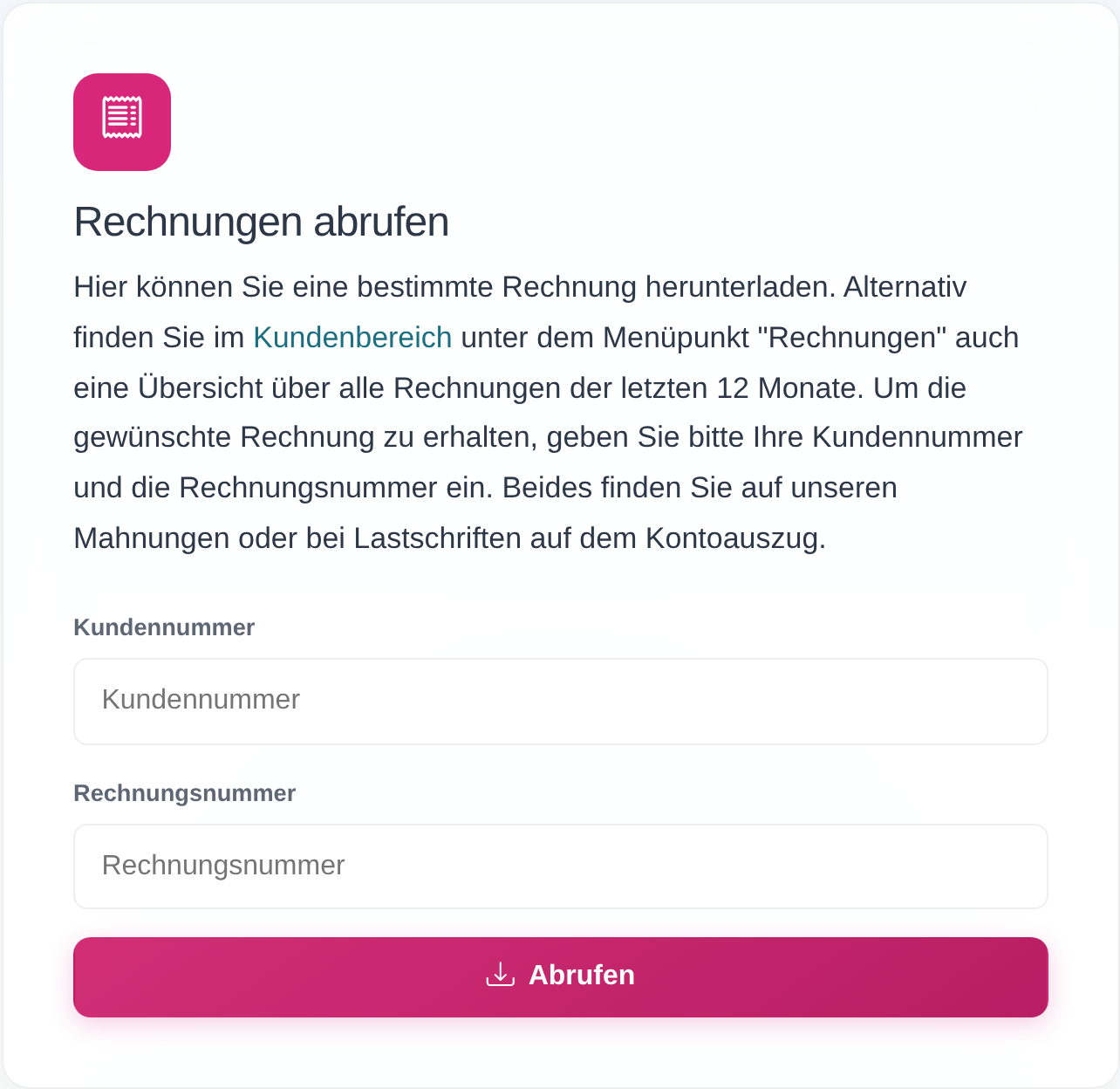 Die öffentliche Seite „Rechnungen abrufen" mit den Feldern „Kundennummer" und „Rechnungsnummer" sowie dem Button „Abrufen".
Gut zu wissen
- Kein Login nötig: Die Seite ist bewusst öffentlich erreichbar, damit z. B. die Buchhaltung eine einzelne Rechnung abrufen kann, ohne sich anzumelden.
- Beide Nummern müssen zusammenpassen: Kundennummer und Rechnungsnummer müssen zu derselben Rechnung gehören. Passt die Rechnungsnummer nicht zur Kundennummer, wird keine Rechnung angezeigt.
- Wo finde ich die Nummern? Auf der Seite steht der Hinweis: „Beides finden Sie auf unseren Mahnungen oder bei Lastschriften auf dem Kontoauszug."
- Zeitraum: Abrufbar sind die Rechnungen der letzten rund 12 Monate.
- Übersicht aller Rechnungen: Sind Sie im Kundenbereich angemeldet, finden Sie unter dem Menüpunkt „Rechnungen" eine Übersicht aller Rechnungen der letzten 12 Monate (siehe Rechnungen ansehen und als PDF herunterladen).
- PDF wird direkt bereitgestellt: Ob die Datei in einem neuen Tab erscheint oder gespeichert wird, hängt von den Einstellungen Ihres Browsers ab.
Häufige Fragen
Brauche ich einen Login, um eine Rechnung abzurufen? Nein. Auf der Seite „Rechnungen abrufen" genügt die Kombination aus Kundennummer und Rechnungsnummer. Diese Seite ist auch ohne Anmeldung erreichbar – ideal z. B. für Ihre Buchhaltung.
Wo finde ich meine Kundennummer und die Rechnungsnummer? Beide Nummern stehen auf unseren Mahnungen und – bei Zahlung per Lastschrift – auf dem Kontoauszug. Sind Sie im Kundenbereich angemeldet, sehen Sie die Rechnungsnummern zudem in der Übersicht unter „Rechnungen".
Es erscheint „Es ist ein Fehler aufgetreten" – was bedeutet das? Diese Meldung erscheint, wenn eine der Eingaben fehlt oder nicht aus Ziffern besteht. Geben Sie Kundennummer und Rechnungsnummer jeweils rein numerisch ein (ohne Buchstaben oder Leerzeichen).
Es erscheint „Keine Rechnung gefunden" – was bedeutet das? Die beiden Nummern passen nicht zusammen: Die Rechnungsnummer gehört nicht zur eingegebenen Kundennummer, oder die Rechnung liegt länger als rund 12 Monate zurück. Prüfen Sie beide Eingaben anhand Ihrer Mahnung bzw. Ihres Kontoauszugs und versuchen Sie es erneut. Bleibt das Problem bestehen, wenden Sie sich an den Kundenservice.
Kann ich hier mehrere Rechnungen auf einmal herunterladen? Nein. Über diese Seite rufen Sie jeweils eine Rechnung ab. Eine Übersicht aller Rechnungen der letzten 12 Monate finden Sie nach der Anmeldung im Kundenbereich unter „Rechnungen".
Voraussetzungen
- Die Kundennummer und die Rechnungsnummer der gewünschten Rechnung. Beide Nummern müssen zusammengehören – also zu derselben Rechnung. Wo Sie die Nummern finden, lesen Sie unter Gut zu wissen.
Verwandte Artikel
Stand: