
Collmex-Schnittstelle einrichten und Verbindung testen
Über die Collmex Schnittstelle verbinden Sie Ihr Collmex-Konto mit easycompliance. Nach der Einrichtung synchronisiert easycompliance jede Nacht automatisch Ihre aktiven Kunden und Lieferanten aus Collmex in Ihr Monitoring – Sie müssen diese Geschäftspartner also nicht mehr von Hand pflegen.
Schritt für Schritt
1. In Collmex einen API-Benutzer anlegen
Falls Sie in Collmex noch keinen API-Benutzer haben, legen Sie zunächst einen an. easycompliance verweist dafür auf folgenden Weg in Collmex:
- Klicken Sie in Collmex auf Verwaltung → Benutzer → Benutzer anlegen.
- Vergeben Sie diesem Benutzer die Rolle Anzeiger (reine Anzeige-/Leserolle – mehr Rechte sind nicht nötig).
- Notieren Sie sich Benutzername und Passwort dieses API-Benutzers.
Ermitteln Sie außerdem Ihre Firmennummer: Sie ist in der Regel 1. Zur Sicherheit prüfen Sie dies in Collmex unter Verwaltung → Firma anzeigen und ändern.
2. Die Schnittstelle im Kundenbereich ausfüllen
Öffnen Sie im Kundenbereich die Seite „Collmex Schnittstelle" und füllen Sie das Formular aus:
- „Collmex Kundennummer" – Ihre Kundennummer bei Collmex.
- „API Benutzer" – der Benutzername des in Schritt 1 angelegten API-Benutzers.
- „Passwort" – das Passwort dieses API-Benutzers. Über das Augen-Symbol („Passwort anzeigen") können Sie die Eingabe sichtbar machen und prüfen.
- „Firma Nr." – Ihre Firmennummer (in der Regel
1). - „Schnittstelle aktiv" – wählen Sie „Ja", damit die nächtliche Synchronisation tatsächlich läuft. Mit „Nein" speichern Sie die Daten, ohne die Synchronisation zu starten.
Alle mit * markierten Felder sind Pflichtfelder.
3. Zuerst speichern, dann testen
- Klicken Sie auf „Speichern". Bei Erfolg erscheint die Meldung: „Daten erfolgreich gespeichert. Bitte testen Sie die Verbindung."
- Erst danach erscheint der Bereich „Verbindung testen" mit dem Hinweis „Nach dem Speichern können Sie die Verbindung zu Collmex testen."
- Klicken Sie auf „Verbindung testen".
Wichtig: Der Test verwendet die gespeicherten Daten, nicht das, was Sie gerade ins Formular getippt haben. Speichern Sie deshalb jede Änderung immer zuerst, bevor Sie testen.
War der Test erfolgreich, erscheint: „Verbindung zu Collmex erfolgreich. Ihre Datensätze werden, sofern Sie die Schnittstelle aktivieren, jede Nacht automatisch importiert."
Schlägt der Test fehl, erscheint: „Verbindung zu Collmex fehlgeschlagen. Bitte prüfen Sie Ihre Eingaben."
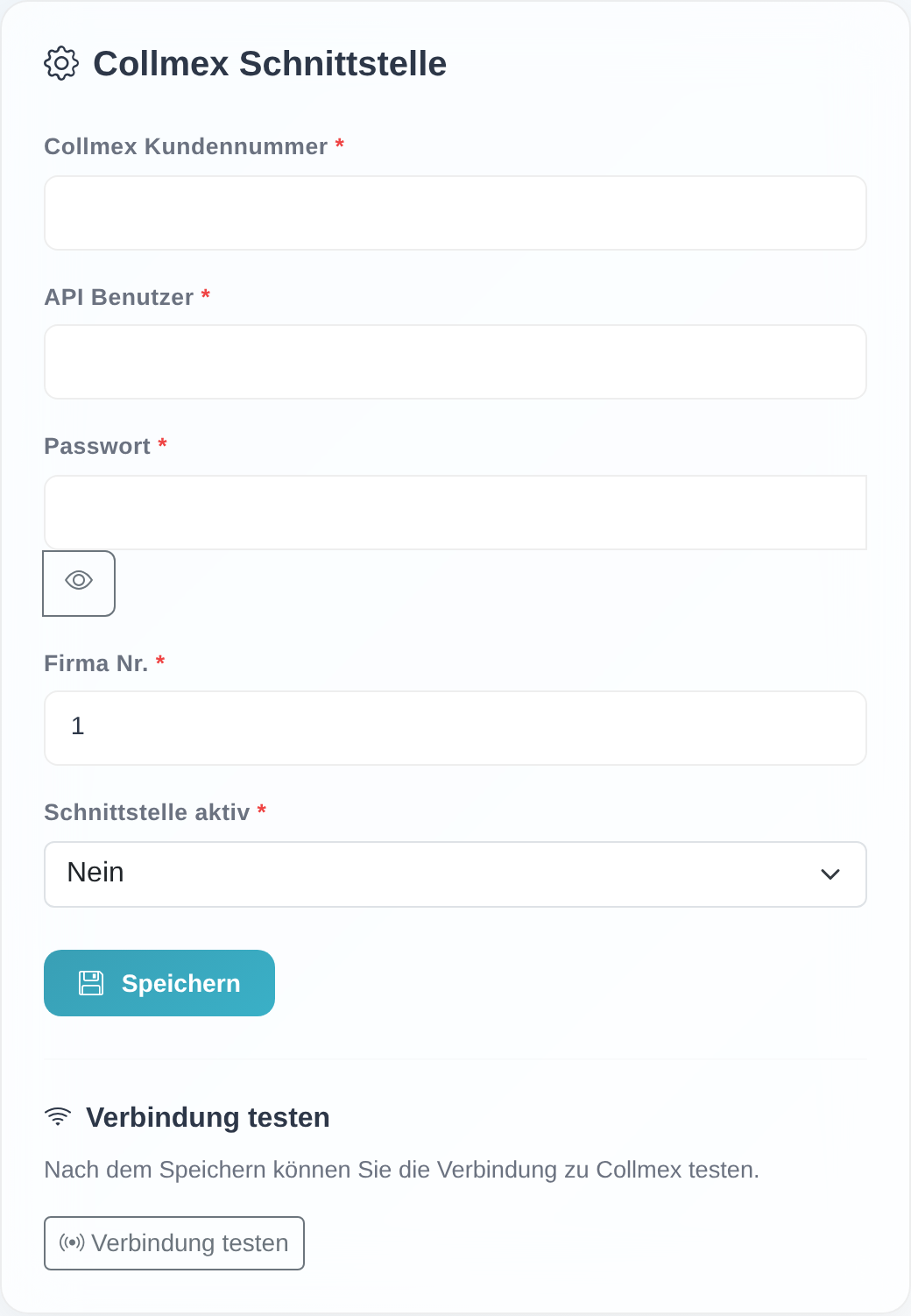 Die Seite „Collmex Schnittstelle": links das Konfigurationsformular mit „Speichern" und „Verbindung testen", rechts die Einrichtungsanleitung.
Gut zu wissen
- Was nach der Einrichtung passiert: Sobald die Verbindung steht und „Schnittstelle aktiv" auf „Ja" gesetzt ist, importiert easycompliance jede Nacht automatisch Ihre aktiven Kunden und Lieferanten aus Collmex in Ihr Monitoring. Sie müssen nichts weiter tun.
- Nur Anzeige-/Leserechte nötig: Der API-Benutzer braucht ausschließlich die Rolle Anzeiger. easycompliance liest Ihre Daten nur aus und ändert in Collmex nichts.
- Firmennummer: In den allermeisten Konten ist die Firmennummer 1. Prüfen Sie sie im Zweifel in Collmex unter Verwaltung → Firma anzeigen und ändern.
- Reihenfolge zählt: Der Bereich „Verbindung testen" erscheint erst, nachdem zum ersten Mal gespeichert wurde, und testet immer die zuletzt gespeicherten Zugangsdaten.
- Speichern ohne sofortige Aktivierung: Sie können die Zugangsdaten auch mit „Schnittstelle aktiv" = „Nein" speichern (z. B. zum Vorbereiten) – die nächtliche Synchronisation startet dann erst, wenn Sie auf „Ja" umstellen.
Häufige Fragen
In welcher Reihenfolge muss ich vorgehen – erst testen oder erst speichern? Immer erst speichern, dann testen. Der Verbindungstest greift auf die gespeicherten Daten zu, nicht auf die noch nicht gespeicherte Formulareingabe. Der Button „Verbindung testen" erscheint deshalb auch erst, nachdem Sie einmal „Speichern" geklickt haben.
Es erscheint „Verbindung zu Collmex fehlgeschlagen. Bitte prüfen Sie Ihre Eingaben." – was nun? Prüfen Sie Collmex Kundennummer, API Benutzer, Passwort und Firma Nr. auf Tippfehler. Stellen Sie sicher, dass der API-Benutzer in Collmex existiert und die Rolle Anzeiger besitzt. Korrigieren Sie die Felder, klicken Sie erneut auf „Speichern" und dann auf „Verbindung testen".
Welche Firmennummer trage ich in „Firma Nr." ein? In der Regel 1. Falls Sie unsicher sind, prüfen Sie die Nummer in Collmex unter Verwaltung → Firma anzeigen und ändern.
Welche Rolle braucht der API-Benutzer in Collmex? Die Rolle Anzeiger (reine Anzeige-/Leserolle). Mehr Rechte sind nicht erforderlich, da easycompliance Ihre Daten nur ausliest.
Muss „Schnittstelle aktiv" auf „Ja" stehen? Für die automatische nächtliche Synchronisation ja. Bei „Nein" werden Ihre Zugangsdaten zwar gespeichert, es findet aber kein automatischer Import statt.
Wie oft werden meine Collmex-Daten übernommen? Jede Nacht automatisch. Es werden Ihre aktiven Kunden und Lieferanten aus Collmex übernommen.
Voraussetzungen
- Ein Collmex-Konto, in dem Sie einen Benutzer anlegen dürfen.
- Ihre Collmex Kundennummer.
- Ein API-Benutzer mit reiner Anzeige-/Leserolle (in Collmex die Rolle Anzeiger).
- Ihre Firmennummer (in der Regel
1).
Verwandte Artikel
Stand: