
sevDesk-Schnittstelle einrichten und Verbindung testen
Über die sevDesk-Schnittstelle binden Sie Ihr sevDesk-Konto an easycompliance an, damit Ihre Kontakte automatisch ins Monitoring übernommen werden. Nach erfolgreicher Einrichtung gilt: „easycompliance synchronisiert jede Nacht automatisch Ihre Kontakte mit sevDesk." Sie benötigen dafür nur einen API-Token aus sevDesk.
Schritt für Schritt
- API-Token in sevDesk finden. Melden Sie sich in sevDesk an und öffnen Sie Einstellungen → Benutzer. Wählen Sie einen Administrator-Benutzer aus. Im sich öffnenden Fenster finden Sie das Feld API-Token. Klicken Sie auf Einblenden und kopieren Sie den Token.
- Token im Kundenbereich eintragen. Öffnen Sie im easycompliance-Kundenbereich die Seite „sevDesk Schnittstelle". Fügen Sie den kopierten Token in das Feld „sevDesk API-Token" ein. (Über das Augen-Symbol neben dem Feld können Sie den Token ein- und ausblenden.)
- Schnittstelle aktivieren. Stellen Sie das Feld „Schnittstelle aktiv" auf „Ja", damit die nächtliche Synchronisation läuft.
- Zuerst speichern. Klicken Sie auf „Speichern". Es erscheint die Bestätigung: „Daten erfolgreich gespeichert. Bitte testen Sie die Verbindung."
- Danach Verbindung testen. Erst nach dem ersten Speichern erscheint der Bereich „Verbindung testen" mit dem Hinweis „Nach dem Speichern können Sie die Verbindung zu sevDesk testen." Klicken Sie dort auf den Button „Verbindung testen".
- Ergebnis prüfen. Bei Erfolg erscheint: „Verbindung zu sevDesk erfolgreich. Ihre Kontakte werden, sofern Sie die Schnittstelle aktivieren, jede Nacht automatisch importiert." Danach übernimmt easycompliance Ihre Kontakte jede Nacht automatisch ins Monitoring.
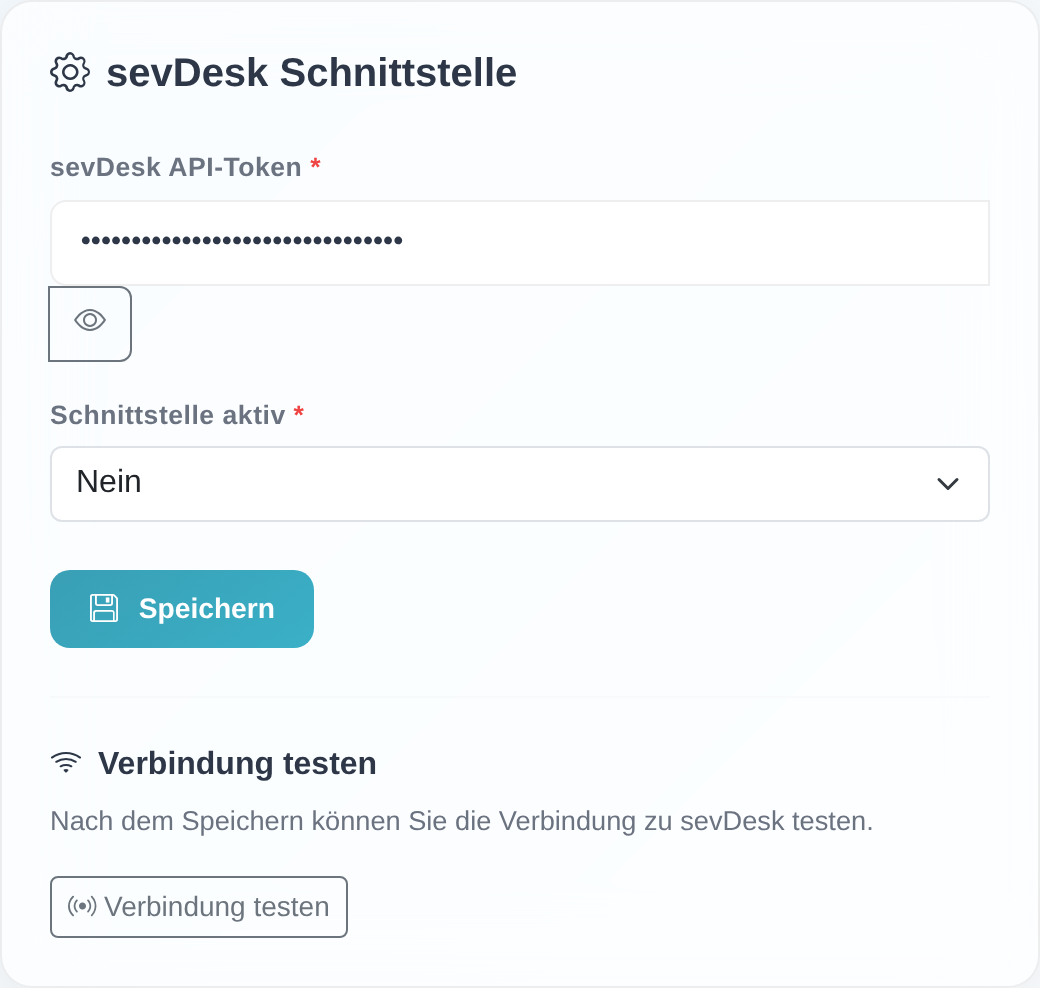 Die Seite „sevDesk Schnittstelle" mit dem Feld „sevDesk API-Token", der Auswahl „Schnittstelle aktiv" und – nach dem ersten Speichern – dem Button „Verbindung testen".
Gut zu wissen
- Nur ein Token nötig. Anders als bei der Collmex-Schnittstelle benötigt sevDesk kein Login mit mehreren Feldern, sondern ausschließlich den API-Token. Es gibt keine separaten Felder für Benutzer, Passwort oder Firmennummer.
- Synchronisiert werden Kontakte. Aus sevDesk werden Ihre Kontakte übernommen (bei Collmex sind es Kunden und Lieferanten).
- Reihenfolge ist wichtig. Der Button „Verbindung testen" erscheint erst nach dem ersten Speichern – und nur, wenn ein Token hinterlegt ist. Speichern Sie also immer zuerst, bevor Sie testen.
- Nächtliche Synchronisation. Die Übernahme erfolgt automatisch jede Nacht – nicht sofort nach dem Speichern oder Testen.
- Aktiv schalten nicht vergessen. Nur wenn „Schnittstelle aktiv" auf „Ja" steht, werden Ihre Kontakte nachts importiert. Ein erfolgreicher Verbindungstest allein startet die Synchronisation noch nicht.
Häufige Fragen
Wo finde ich meinen sevDesk API-Token? In sevDesk unter Einstellungen → Benutzer. Wählen Sie einen Administrator-Benutzer aus, klicken Sie im Feld API-Token auf Einblenden und kopieren Sie den Token.
Warum sehe ich keinen Button „Verbindung testen"? Der Button erscheint erst nach dem ersten Speichern und nur, wenn ein Token eingetragen ist. Tragen Sie zuerst Ihren Token ein, klicken Sie auf „Speichern" und der Bereich „Verbindung testen" wird sichtbar.
Ich erhalte die Meldung „Verbindung zu sevDesk fehlgeschlagen." Die vollständige Meldung lautet: „Verbindung zu sevDesk fehlgeschlagen. Bitte prüfen Sie Ihren API-Token." Prüfen Sie, ob Sie den Token vollständig und ohne Leerzeichen kopiert haben, und ob er zu einem Administrator-Benutzer gehört. Speichern Sie ihn erneut und testen Sie noch einmal.
Was bedeutet „Verbindungstest nicht verfügbar."? Diese Meldung weist auf ein technisches Problem auf unserer Seite hin. Bitte wenden Sie sich in diesem Fall an den Kundenservice.
Beim Speichern erscheint „Fehler beim Speichern. Bitte wenden Sie sich an den Kundenservice." Dann konnten Ihre Daten nicht gespeichert werden. Versuchen Sie es erneut; bleibt der Fehler bestehen, wenden Sie sich an den Kundenservice.
Werden meine Kontakte sofort übernommen? Nein. Nach erfolgreicher Einrichtung und aktiver Schnittstelle werden Ihre Kontakte jede Nacht automatisch importiert.
Voraussetzungen
- Ein sevDesk-Konto mit einem Administrator-Benutzer, über den Sie den API-Token einsehen können.
- Ihr sevDesk API-Token (siehe Schritt 1 unten).
- Die Schnittstellenseite finden Sie im Kundenbereich im Bereich Schnittstellen unter „sevDesk Schnittstelle".
Verwandte Artikel
Stand: