
Als Manager zwischen Mandanten wechseln
Wenn Sie als Manager-Zugang mehrere Mandanten (Kunden) betreuen, wechseln Sie den aktiv angezeigten Mandanten direkt in der Kopfzeile (Topbar) – ohne sich neu anzumelden. Die Ansicht zeigt danach Monitoring, Treffer, Module und Kontingent des gewählten Mandanten.
Schritt für Schritt
- Melden Sie sich wie gewohnt im Kundenbereich an (siehe Im Kundenbereich anmelden).
- Öffnen Sie oben in der Kopfzeile (Topbar) das Auswahl-Dropdown zum Mandantenwechsel. Das Symbol trägt den Hinweis „Mandanten wechseln"; die Überschrift im geöffneten Menü lautet „Mandant wechseln".
- Wählen Sie den gewünschten Mandanten aus der Liste. Jeder Eintrag zeigt die Kundennummer und – sofern hinterlegt – den Firmennamen in Klammern.
- Die Ansicht wechselt auf die Daten des gewählten Mandanten. Der aktuell aktive Mandant ist im Menü mit einem Häkchen markiert.
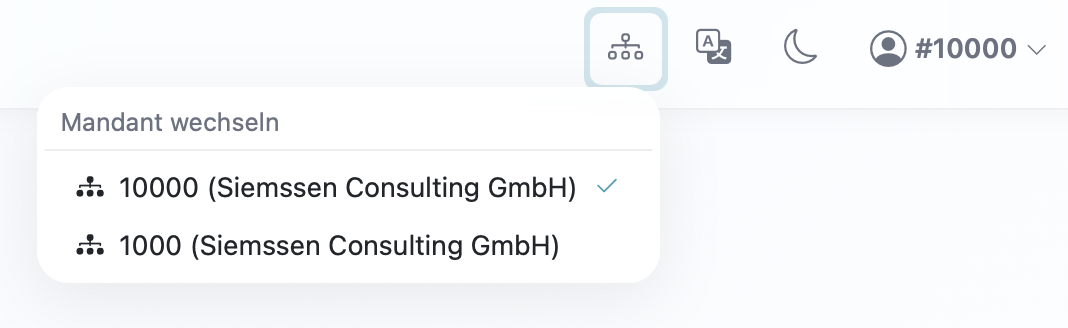
Das Mandanten-Dropdown in der Topbar: Pro Eintrag werden Kundennummer und Firmenname angezeigt, der aktive Mandant ist mit einem Häkchen markiert.
Gut zu wissen
- Nur bei mehreren Mandanten sichtbar: Das Dropdown erscheint ausschließlich, wenn Ihrem Manager-Zugang mehrere Mandanten zugeordnet sind. Betreuen Sie nur einen Mandanten, sehen Sie es nicht.
- Daten und Module folgen dem Mandanten: Nach dem Wechsel richten sich die freigeschalteten Module (Sanktionslisten, PEP, Dow Jones), das Monitoring, die Treffer und das Kontingent nach dem gewählten Mandanten.
- Ihre Berechtigungen bleiben gleich: Der Wechsel ändert nicht Ihre eigenen Berechtigungen, sondern nur, welche Daten und Module Sie gerade sehen.
- Ihr Anzeigename bleibt erhalten: Im Benutzer-Dropdown der Topbar steht weiterhin Ihr eigener Name – z. B. „Angemeldet als {Name} in Mandant" über der Kundennummer und dem Firmennamen des aktiven Mandanten.
- Kein erneuter Login nötig: Der Mandantenwechsel erfolgt innerhalb derselben Sitzung.
Häufige Fragen
Ich sehe kein Auswahl-Dropdown in der Kopfzeile. Das Dropdown erscheint nur bei Manager-Zugängen, denen mehrere Mandanten zugeordnet sind. Ist Ihrem Zugang nur ein Mandant zugeordnet, gibt es nichts zu wechseln. Soll Ihr Zugang weitere Mandanten betreuen, wenden Sie sich an den Kundenservice.
Woran erkenne ich, welcher Mandant gerade aktiv ist? Im geöffneten Mandanten-Dropdown ist der aktive Mandant mit einem Häkchen markiert. Zusätzlich zeigt das Benutzer-Dropdown der Topbar die Kundennummer und den Firmennamen des aktuell aktiven Mandanten.
Ändern sich beim Wechsel meine Berechtigungen? Nein. Ihre eigenen Berechtigungen bleiben gleich. Es wechseln nur die Daten und die freigeschalteten Module – diese richten sich nach dem gewählten Mandanten.
Muss ich mich nach dem Wechsel neu anmelden? Nein. Der Wechsel erfolgt innerhalb derselben Sitzung; ein erneuter Login ist nicht nötig.
Voraussetzungen
- Ein Manager-Zugang, dem mehrere Mandanten zugeordnet sind. Nur dann erscheint das Auswahl-Dropdown in der Topbar. Ist Ihrem Zugang nur ein Mandant zugeordnet, wird das Dropdown nicht angezeigt.
Verwandte Artikel
Stand: