
Passwort im Kundenbereich ändern
Solange Sie angemeldet sind, ändern Sie Ihr Passwort direkt im Kundenbereich über die Karte „Passwort ändern". Sie geben Ihr aktuelles Passwort sowie zweimal Ihr neues Passwort ein und speichern – danach gilt sofort das neue Passwort.
Schritt für Schritt
- Melden Sie sich im Kundenbereich an und öffnen Sie über den Link „Einstellungen" in der Seitenleiste den Einstellungsbereich Ihres Dashboards.
- Suchen Sie die Karte mit der Überschrift „Passwort ändern". Der Hinweis darunter lautet: „Das Passwort muss aus mindestens 8 Zeichen bestehen."
- Geben Sie im Feld „Aktuelles Passwort" Ihr derzeitiges Passwort ein.
- Geben Sie im Feld „Neues Passwort (mind. 8 Zeichen)" Ihr neues Passwort ein.
- Wiederholen Sie es im Feld „Neues Passwort wiederholen".
- Klicken Sie auf „Passwort speichern".
- Bei Erfolg erscheint die Bestätigung „Ihr Passwort wurde erfolgreich geändert." Ab diesem Moment gilt nur noch das neue Passwort.
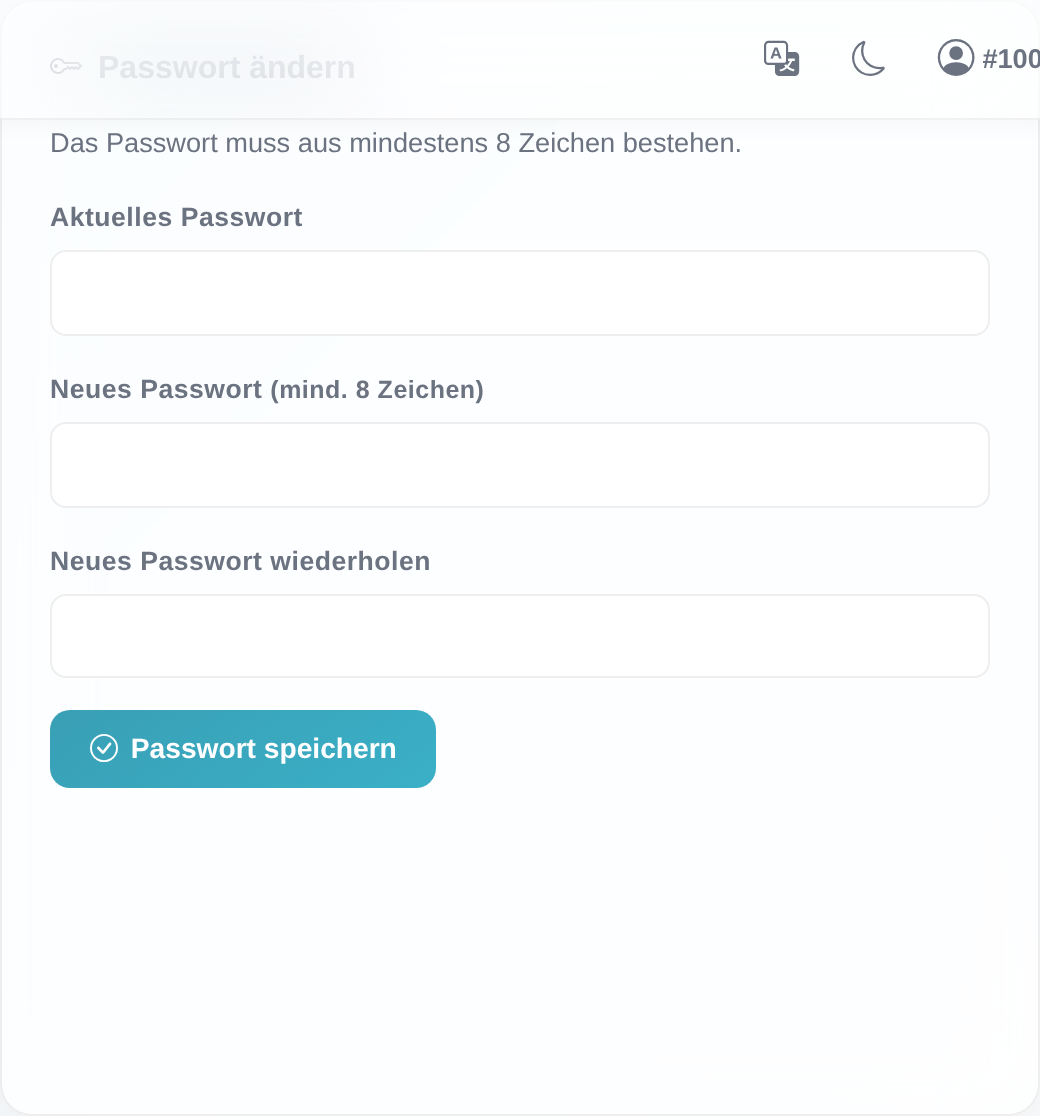 Die Karte „Passwort ändern" mit den drei Passwortfeldern und dem Button „Passwort speichern".
Gut zu wissen
- Das neue Passwort gilt sofort. Nach dem Speichern funktioniert das alte Passwort nicht mehr – auch nicht in bereits geöffneten Browsern oder auf anderen Geräten. Verwenden Sie ab sofort überall das neue Passwort.
- Mindestlänge 8 Zeichen. Ein neues Passwort mit weniger als 8 Zeichen wird abgelehnt.
- Beide neuen Felder müssen identisch sein. Tippfehler werden so vor dem Speichern erkannt.
- Jeder Zugang hat sein eigenes Passwort. Ändern Sie es nur für den Zugang, mit dem Sie gerade angemeldet sind. Zusatzzugänge (eigene Kundennummer) ändern ihr Passwort jeweils selbst auf dieselbe Weise.
- Abgrenzung „Passwort vergessen": Die Karte „Passwort ändern" setzt voraus, dass Sie angemeldet sind und Ihr aktuelles Passwort kennen. Wenn Sie sich nicht anmelden können, ist das Zurücksetzen ohne Login der richtige Weg – siehe Passwort vergessen und zurücksetzen.
Häufige Fragen
Wo ändere ich mein Passwort, wenn ich angemeldet bin? In Ihrem Dashboard über die Karte „Passwort ändern". Sie erreichen sie über den Link „Einstellungen" in der Seitenleiste.
Welche Fehlermeldung erscheint, wenn mein aktuelles Passwort falsch ist? Es erscheint „Das aktuelle Passwort ist falsch." Prüfen Sie Ihre Eingabe im Feld „Aktuelles Passwort" und versuchen Sie es erneut.
Mein neues Passwort wird als zu kurz abgelehnt. Dann meldet das System „Das neue Passwort muss mindestens 8 Zeichen lang sein." Wählen Sie ein Passwort mit mindestens 8 Zeichen.
Was bedeutet „Die neuen Passwörter stimmen nicht überein."? Die Einträge in „Neues Passwort" und „Neues Passwort wiederholen" sind nicht gleich. Geben Sie in beiden Feldern dasselbe neue Passwort ein.
Gilt mein altes Passwort nach der Änderung noch? Nein. Nach „Ihr Passwort wurde erfolgreich geändert." ist sofort nur noch das neue Passwort gültig.
Ich kann mich gar nicht anmelden – kann ich das hier nutzen? Nein. Die Karte „Passwort ändern" setzt eine Anmeldung voraus. Ohne Login nutzen Sie das Zurücksetzen – siehe Passwort vergessen und zurücksetzen.
Voraussetzungen
- Sie sind im Kundenbereich angemeldet und kennen Ihr aktuelles Passwort. Wenn Sie Ihr Passwort nicht mehr kennen und sich deshalb nicht anmelden können, nutzen Sie stattdessen Passwort vergessen und zurücksetzen (Zurücksetzen ohne Login).
- Das neue Passwort muss aus mindestens 8 Zeichen bestehen.
Verwandte Artikel
Stand: