
Passwort vergessen und zurücksetzen
Wenn Sie Ihr Passwort für den easycompliance-Kundenbereich nicht mehr kennen, setzen Sie es selbst zurück. Der Vorgang läuft in zwei Phasen: Zuerst fordern Sie auf der Anmeldeseite einen Reset-Link an, dann vergeben Sie über diesen Link ein neues Passwort.
Schritt für Schritt
Phase 1 – Reset-Link anfordern
- Öffnen Sie die Anmeldeseite: https://kunde.easycompliance.de.
- Klicken Sie unter dem Anmeldeformular auf den Link „Passwort vergessen?".
- Geben Sie im Feld „Kundennummer" Ihre Nummer ein (z. B.
12345). Über der Maske steht der Hinweis: „Geben Sie Ihre Kundennummer und eine hinterlegte E-Mail-Adresse ein." - Geben Sie im Feld „E-Mail-Adresse" die bei uns hinterlegte Adresse ein.
- Klicken Sie auf „Reset-Link anfordern".
- Es erscheint die Bestätigung: „Wir haben Ihnen einen Link zum Zurücksetzen Ihres Passworts an die angegebene E-Mail-Adresse gesendet."
- Prüfen Sie Ihr E-Mail-Postfach. Beachten Sie den Hinweis: „Bitte prüfen Sie Ihren Posteingang (und den Spam-Ordner). Der Link ist 60 Minuten gültig."
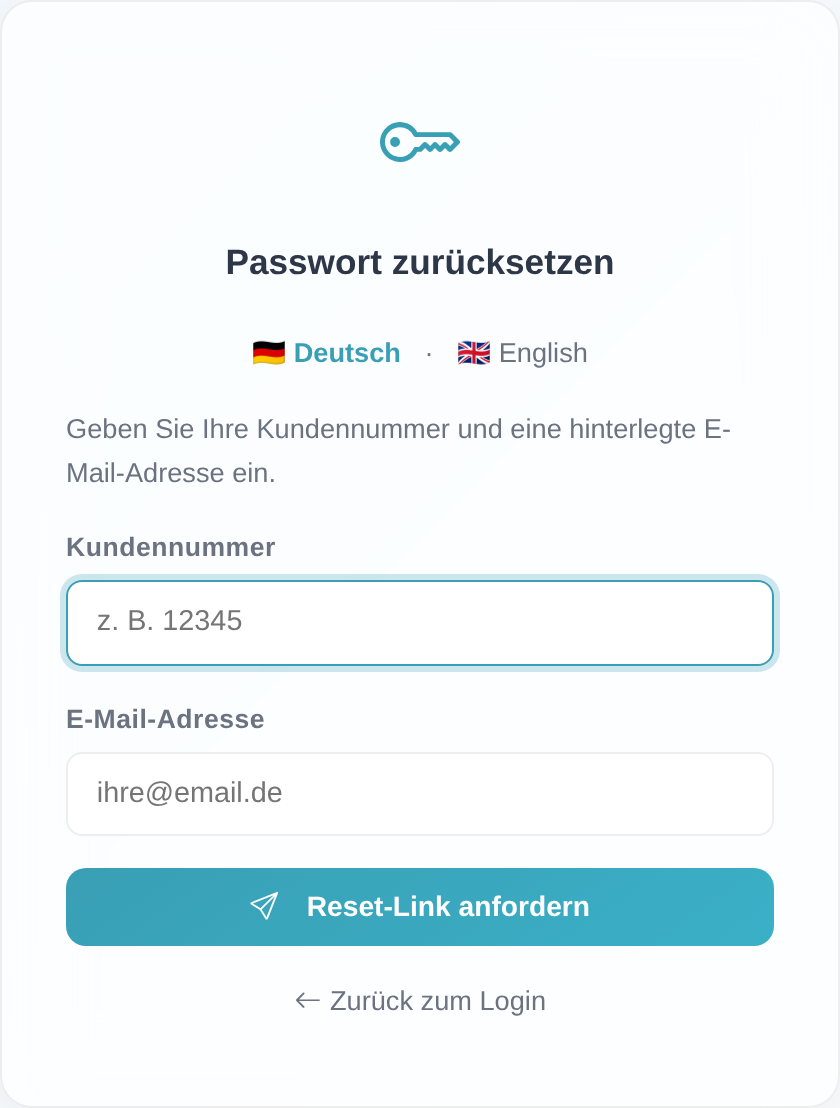 Phase 1: das Formular „Passwort zurücksetzen" mit den Feldern „Kundennummer" und „E-Mail-Adresse" und dem Button „Reset-Link anfordern".
Phase 2 – Neues Passwort vergeben
- Öffnen Sie den Link aus der E-Mail „Passwort zurücksetzen – easycompliance". Es erscheint die Maske „Geben Sie Ihr neues Passwort ein."
- Geben Sie im Feld „Neues Passwort" Ihr neues Passwort ein (mindestens 8 Zeichen).
- Wiederholen Sie es im Feld „Passwort wiederholen".
- Klicken Sie auf „Passwort speichern".
- Es erscheint die Bestätigung: „Ihr Passwort wurde erfolgreich geändert. Sie können sich jetzt einloggen."
- Klicken Sie auf „Zurück zum Login" und melden Sie sich mit Ihrer Kundennummer und dem neuen Passwort an.
Gut zu wissen
- Datenschutz – immer dieselbe Bestätigung: Aus Sicherheitsgründen wird nicht verraten, ob ein Konto existiert. Stimmt die Kombination aus Kundennummer und E-Mail-Adresse nicht, erscheint stattdessen der Hinweis: „Die Kombination aus Kundennummer und E-Mail-Adresse wurde nicht gefunden. Bitte wenden Sie sich an unseren Kundenservice."
- Der Link ist 60 Minuten gültig. Danach gilt: „Der Link ist 60 Minuten gültig. Nach Ablauf dieser Zeit müssen Sie erneut einen Reset-Link anfordern." Ein abgelaufener oder bereits benutzter Link zeigt: „Dieser Reset-Link ist ungültig oder abgelaufen. Bitte fordern Sie einen neuen an." – fordern Sie dann einfach erneut einen Link an.
- Testkonten: Beginnt Ihre Kundennummer mit dem Präfix
TEST, ist der Self-Service-Reset bewusst gesperrt. Es erscheint: „Für Testkonten ist das Zurücksetzen des Passworts über dieses Formular nicht möglich. Bitte kontaktieren Sie unseren Support oder Ihren Ansprechpartner aus dem Onboarding." - Zusatzzugänge: Jeder Zugang hat seine eigene Kundennummer und seine eigene hinterlegte E-Mail-Adresse. Setzen Sie das Passwort jeweils für die betroffene Kundennummer zurück.
- Mindestlänge 8 Zeichen: Ein zu kurzes Passwort wird abgelehnt: „Das neue Passwort muss mindestens 8 Zeichen lang sein." Stimmen die beiden Eingaben nicht überein: „Die beiden Passwörter stimmen nicht überein."
- Abgrenzung zu „Passwort ändern": Dieser Vorgang ist nur für den Fall gedacht, dass Sie Ihr Passwort nicht mehr kennen. Wenn Sie bereits angemeldet sind und Ihr Passwort lediglich wechseln möchten, nutzen Sie Passwort im Kundenbereich ändern.
Häufige Fragen
Ich habe keine E-Mail erhalten – was nun? Prüfen Sie zunächst Ihren Spam-Ordner. Der Link ist 60 Minuten gültig. Aus Datenschutzgründen erscheint immer dieselbe Bestätigung – auch wenn Kundennummer und E-Mail-Adresse nicht zusammenpassen. Stellen Sie sicher, dass Sie genau die bei uns hinterlegte Adresse zu Ihrer Kundennummer verwenden, und fordern Sie den Link sonst erneut an.
Welche E-Mail-Adresse muss ich angeben? Die zu Ihrem Zugang hinterlegte E-Mail-Adresse. Nur an diese Adresse wird der Reset-Link gesendet. An welche Adresse Benachrichtigungen gehen, sehen Sie in Ihren Stammdaten.
Mein Reset-Link funktioniert nicht mehr. Wahrscheinlich ist er abgelaufen (60 Minuten) oder wurde bereits benutzt. Es erscheint: „Dieser Reset-Link ist ungültig oder abgelaufen. Bitte fordern Sie einen neuen an." Fordern Sie über „Passwort vergessen?" einfach einen neuen Link an.
Ich habe ein Testkonto und kann mein Passwort nicht zurücksetzen.
Für Testkonten (Kundennummer mit Präfix TEST) ist der Self-Service-Reset gesperrt. Bitte
kontaktieren Sie unseren Support oder Ihren Ansprechpartner aus dem Onboarding.
Ich bin angemeldet und möchte nur mein Passwort wechseln. Dann brauchen Sie keinen Reset-Link. Ändern Sie Ihr Passwort direkt im eingeloggten Zustand – siehe Passwort im Kundenbereich ändern.
Voraussetzungen
- Ihre Kundennummer (rein numerisch, z. B.
1000oder1000001). - Eine bei uns hinterlegte E-Mail-Adresse Ihres Zugangs. Nur an diese Adresse wird der Reset-Link gesendet.
- Testkonten (Kundennummer mit Präfix
TEST) können das Passwort nicht über dieses Formular zurücksetzen – siehe Gut zu wissen.
Verwandte Artikel
Stand: