
Zwei-Faktor-Authentifizierung (2FA) einrichten – E-Mail oder Authenticator-App
Mit der Zwei-Faktor-Authentifizierung (2FA) sichern Sie Ihren Kundenbereich zusätzlich ab: Nach Kundennummer und Passwort wird bei jeder Anmeldung ein zweiter, sechsstelliger Code abgefragt. Sie haben zwei Methoden zur Wahl – E-Mail oder Authenticator-App (TOTP). Die Einrichtung erfolgt unter Stammdaten & Einstellungen in den beiden Karten „Zwei-Faktor-Authentifizierung (E-Mail)" und „Zwei-Faktor-Authentifizierung (TOTP-App)".
Schritt für Schritt
Methode A – Code per E-Mail
- Öffnen Sie Stammdaten & Einstellungen und scrollen Sie zur Karte „Zwei-Faktor-Authentifizierung (E-Mail)".
- Aktivieren Sie den Schalter „2FA aktivieren".
- Tragen Sie im Feld „2FA E-Mail-Adresse" die Adresse ein, an die der Code gesendet werden soll.
- Klicken Sie auf „Speichern". Es erscheint die Bestätigung „2FA-Einstellungen gespeichert."
- Ab der nächsten Anmeldung erhalten Sie nach dem Login einen sechsstelligen Code per E-Mail, der zusätzlich eingegeben werden muss.
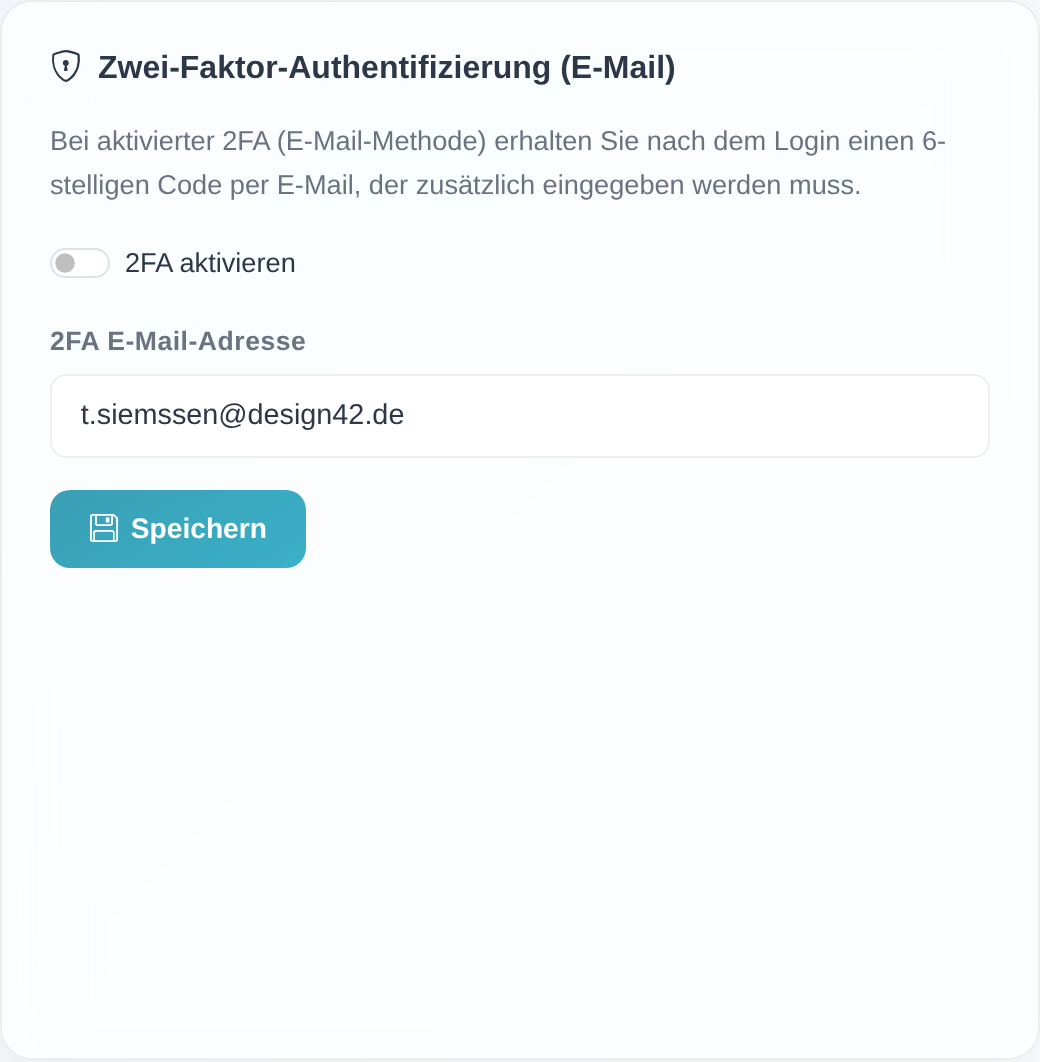 Die E-Mail-Methode: Schalter „2FA aktivieren", Feld „2FA E-Mail-Adresse" und Button „Speichern".
Methode B – Authenticator-App (TOTP)
- Öffnen Sie Stammdaten & Einstellungen und scrollen Sie zur Karte „Zwei-Faktor-Authentifizierung (TOTP-App)".
- Klicken Sie auf „TOTP einrichten". Das System erzeugt ein Secret; es erscheint der Hinweis „Secret generiert. Scannen Sie den QR-Code und geben Sie den ersten Code zur Bestätigung ein."
- Öffnen Sie Ihre Authenticator-App und scannen Sie den angezeigten QR-Code – oder geben Sie den Wert unter „Manueller Secret-Key:" von Hand in der App ein, falls der QR-Code nicht scannbar ist.
- Die App zeigt nun einen sechsstelligen Code. Tragen Sie diesen ersten Code in das Eingabefeld ein und klicken Sie auf „Bestätigen".
- Bei korrektem Code erscheint „TOTP erfolgreich aktiviert. Beim nächsten Login wird Ihr Authenticator-Code benötigt." und der Status wechselt zu „TOTP ist aktiv. Sie werden beim nächsten Login zur Code-Eingabe aufgefordert."
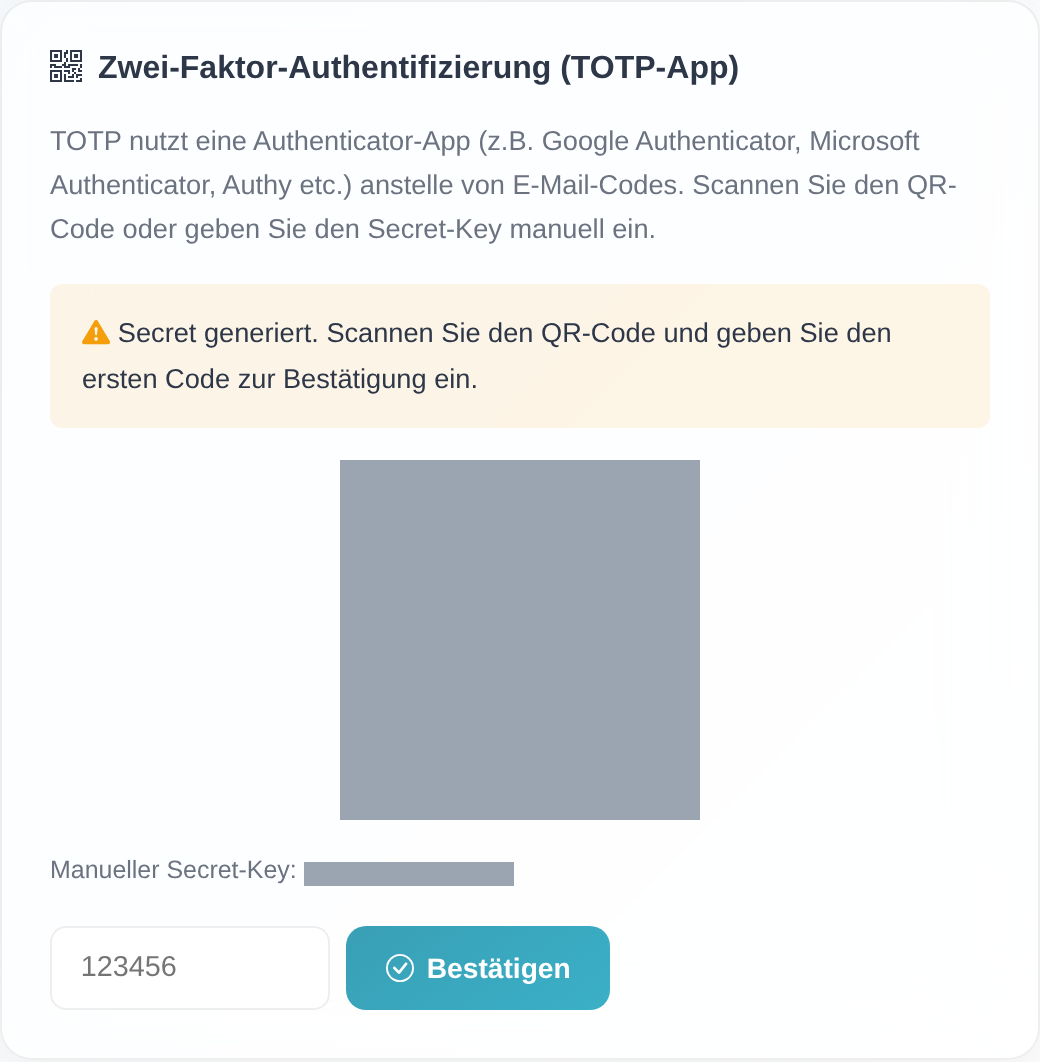 Die Authenticator-App-Methode. Hinweis: QR-Code und „Manueller Secret-Key" sind im Bild aus Sicherheitsgründen unkenntlich gemacht – Ihr eigenes Secret ist niemals an andere weiterzugeben.
Zwischen E-Mail-Code und Authenticator-App wechseln
Sie können jederzeit zwischen den beiden Methoden wechseln – ohne die aktive Methode vorher zu deaktivieren. Es bleibt weiterhin immer nur eine Methode aktiv.
- Von der Authenticator-App zum E-Mail-Code: Solange TOTP aktiv ist, zeigt die Karte „Zwei-Faktor-Authentifizierung (E-Mail)" den Hinweis „Die Authenticator-App (TOTP) ist Ihr aktiver zweiter Faktor. Sie können hier direkt zum E-Mail-Code wechseln – die App wird dabei als Faktor abgelöst." Tragen Sie die gewünschte E-Mail-Adresse ein und klicken Sie auf „Zu E-Mail-Code wechseln". Die App wird als Faktor abgelöst; ein separates Deaktivieren ist nicht nötig.
- Vom E-Mail-Code zur Authenticator-App: Solange die E-Mail-2FA aktiv ist, zeigt die Karte „Zwei-Faktor-Authentifizierung (TOTP-App)" den Hinweis „E-Mail-2FA ist Ihr aktiver zweiter Faktor. Sie können hier direkt zur Authenticator-App wechseln – nach erfolgreicher Code-Bestätigung übernimmt die App den zweiten Faktor." Richten Sie TOTP wie unter Methode B beschrieben ein (Secret erzeugen, ersten Code bestätigen). Nach der Bestätigung übernimmt die App den zweiten Faktor.
Wenn 2FA für Ihr Konto verpflichtend ist
Für manche Konten ist die Zwei-Faktor-Authentifizierung verpflichtend (z. B. auf Wunsch Ihres Unternehmens). Ist die 2FA-Pflicht aktiv und für Ihren Zugang noch keine 2FA eingerichtet, erzwingt das Portal die Einrichtung:
- Warnbanner auf dem Dashboard: Oben erscheint der Hinweis „Zwei-Faktor-Authentifizierung erforderlich" mit dem Text „Für Ihr Unternehmen ist die Zwei-Faktor-Authentifizierung verpflichtend. Bitte richten Sie sie jetzt ein (per E-Mail-Code oder Authenticator-App) – erst danach steht der Kundenbereich vollständig zur Verfügung." und dem Link „Zur 2FA-Einrichtung".
- Portal gesperrt bis zur Einrichtung: Bis die 2FA eingerichtet ist, ist nur das Dashboard mit den 2FA-Karten erreichbar. Alle anderen Seiten führen zurück zur 2FA-Einrichtung.
- Bestätigungscode bei der E-Mail-Methode: Richten Sie unter der 2FA-Pflicht erstmals die E-Mail-Methode ein, wird sie nicht sofort aktiv. Das System sendet zunächst einen Bestätigungscode an die Adresse: „Ein Bestätigungscode wurde an {email} gesendet (10 Minuten gültig). Erst nach der Bestätigung ist die 2FA aktiv. Keinen Code erhalten? Speichern Sie die Adresse unten erneut." Geben Sie den Code ein und klicken Sie auf „Code bestätigen". Erst danach ist die 2FA aktiv – es erscheint „E-Mail-2FA bestätigt und aktiviert. Beim nächsten Login wird ein Code an Ihre Adresse gesendet." Der Code ist 10 Minuten gültig.
- Deaktivieren gesperrt – Wechseln erlaubt: Solange die 2FA-Pflicht besteht, lässt sich die 2FA nicht abschalten. Der Versuch meldet: „Die Zwei-Faktor-Authentifizierung ist für Ihr Unternehmen verpflichtend und kann nicht deaktiviert werden. Sie können zwischen E-Mail-Code und Authenticator-App wechseln." Der Wechsel der Methode bleibt also möglich, nur das vollständige Abschalten nicht.
Gut zu wissen
- Immer nur eine Methode aktiv – Wechsel ohne Deaktivieren. Als zweiter Faktor ist immer nur eine Methode aktiv, aber Sie können direkt zwischen beiden wechseln. Solange TOTP aktiv ist, zeigt die E-Mail-Karte den Hinweis „Die Authenticator-App (TOTP) ist Ihr aktiver zweiter Faktor. Sie können hier direkt zum E-Mail-Code wechseln – die App wird dabei als Faktor abgelöst." Ist umgekehrt die E-Mail-2FA aktiv, meldet die TOTP-Karte „E-Mail-2FA ist Ihr aktiver zweiter Faktor. Sie können hier direkt zur Authenticator-App wechseln – nach erfolgreicher Code-Bestätigung übernimmt die App den zweiten Faktor." Details siehe Zwischen E-Mail-Code und Authenticator-App wechseln.
- TOTP lässt sich wieder deaktivieren. Solange TOTP aktiv ist, finden Sie in der TOTP-Karte den Button „TOTP deaktivieren". Danach können Sie wieder die E-Mail-Methode einrichten – oder Sie wechseln direkt über „Zu E-Mail-Code wechseln". Ausnahme: Ist 2FA für Ihr Konto verpflichtend, lässt sich die 2FA nicht abschalten (ein Methodenwechsel bleibt möglich).
- QR-Code und Secret sind vertraulich. Der Secret-Key entspricht Ihrem zweiten Faktor. Geben Sie ihn nicht weiter und fotografieren Sie den QR-Code nicht für Dritte. In den Hilfe-Screenshots sind beide deshalb maskiert.
- Nicht für Testkonten. Bei Testzugängen (Präfix
TEST) werden die 2FA-Karten nicht angezeigt. - Täglicher Login-Schritt. Ist 2FA aktiv, fragt das System bei jeder Anmeldung den Code ab. Wie das im Alltag aussieht, lesen Sie unter Mit Zwei-Faktor-Code anmelden.
Häufige Fragen
Was ist der Unterschied zwischen der E-Mail- und der Authenticator-App-Methode? Bei der E-Mail-Methode sendet das System bei jedem Login einen sechsstelligen Code an Ihre hinterlegte 2FA-E-Mail-Adresse. Bei der Authenticator-App (TOTP) erzeugt eine App auf Ihrem Smartphone (z. B. Google Authenticator, Microsoft Authenticator oder Authy) den Code, ohne dass eine E-Mail nötig ist. Sie nutzen immer nur eine der beiden Methoden.
Kann ich beide Methoden gleichzeitig aktivieren? Nein. Als zweiter Faktor ist immer nur eine Methode aktiv. Sie müssen die andere aber nicht zuerst deaktivieren – der Wechsel erfolgt direkt über die jeweilige Karte (siehe Zwischen E-Mail-Code und Authenticator-App wechseln).
Wie wechsle ich zwischen E-Mail-Code und Authenticator-App? Direkt, ohne die aktive Methode vorher zu deaktivieren. Ist die App aktiv, klicken Sie in der E-Mail-Karte auf „Zu E-Mail-Code wechseln". Ist die E-Mail-Methode aktiv, richten Sie in der TOTP-Karte die App ein (Secret erzeugen, ersten Code bestätigen).
Muss ich 2FA einrichten? Nur wenn die 2FA für Ihr Konto verpflichtend ist. Dann erzwingt das Portal die Einrichtung: Es erscheint das Banner „Zwei-Faktor-Authentifizierung erforderlich", und bis zur Einrichtung ist nur das Dashboard mit den 2FA-Karten erreichbar. Ist 2FA nicht verpflichtend, ist die Einrichtung freiwillig, aber empfohlen.
Kann ich 2FA wieder abschalten? Nur wenn 2FA für Ihr Konto nicht verpflichtend ist. Ist sie verpflichtend, meldet das Portal beim Deaktivierungsversuch: „Die Zwei-Faktor-Authentifizierung ist für Ihr Unternehmen verpflichtend und kann nicht deaktiviert werden. Sie können zwischen E-Mail-Code und Authenticator-App wechseln." Sie können dann nur die Methode wechseln, die 2FA aber nicht ganz abschalten.
Welche Authenticator-Apps werden unterstützt? Jede gängige TOTP-App, zum Beispiel Google Authenticator, Microsoft Authenticator oder Authy. Scannen Sie den QR-Code oder geben Sie den „Manuellen Secret-Key" ein.
Der QR-Code lässt sich nicht scannen. Was tun? Geben Sie stattdessen den Wert unter „Manueller Secret-Key:" von Hand in Ihrer Authenticator-App ein. Danach erzeugt die App den sechsstelligen Code wie gewohnt.
Warum sind der QR-Code und der Secret-Key in den Hilfe-Screenshots unkenntlich? Der Secret-Key ist Ihr zweiter Faktor. Aus Sicherheitsgründen sind QR-Code und Secret in den Screenshots maskiert; Ihr eigenes Secret dürfen Sie niemals weitergeben.
Wie schalte ich die Authenticator-App wieder ab? Klicken Sie in der Karte „Zwei-Faktor-Authentifizierung (TOTP-App)" auf „TOTP deaktivieren". Möchten Sie nur zur E-Mail-Methode wechseln, geht das auch direkt über „Zu E-Mail-Code wechseln" in der E-Mail-Karte. Ist 2FA für Ihr Konto verpflichtend, lässt sich die 2FA nicht ganz abschalten – Sie können dann nur die Methode wechseln.
Kann ich 2FA für mein Testkonto einrichten?
Nein. Für Testzugänge (Kundennummer mit Präfix TEST) werden die 2FA-Karten nicht
angezeigt.
Voraussetzungen
- Ein angemeldeter Hauptzugang oder Zusatzzugang. 2FA ist für Testkonten
(Kundennummer mit Präfix
TEST) nicht verfügbar – die beiden Karten werden dort nicht angezeigt. - Für die E-Mail-Methode: eine gültige E-Mail-Adresse, an die der Code gesendet wird.
- Für die Authenticator-App-Methode: eine TOTP-App auf Ihrem Smartphone, z. B. Google Authenticator, Microsoft Authenticator oder Authy.
Wichtig: Als zweiter Faktor ist immer nur eine Methode aktiv – E-Mail oder Authenticator-App. Sie müssen die andere Methode aber nicht erst deaktivieren: Der Wechsel erfolgt direkt (siehe Zwischen E-Mail-Code und Authenticator-App wechseln).
Verwandte Artikel
Stand: