
Treffer als CSV-Datei exportieren
In der Trefferübersicht der automatischen Listenprüfung können Sie die Treffer jedes Abschnitts als CSV-Datei herunterladen – mit Name, Referenz, Datum, Bewertungsstatus und Kommentar je Treffer. Ein Klick auf „CSV-Export" lädt alle Zeilen des jeweiligen Abschnitts herunter, nicht nur die gerade angezeigte Seite. Exportiert werden ausschließlich Ihre eigenen Daten.
Schritt für Schritt
- Öffnen Sie im gewünschten Modul die Trefferübersicht (Seite „Treffer der automatischen Listenprüfung", erreichbar über den Link „Treffer" in der Listenverwaltung).
- Die Seite ist in drei Abschnitte gegliedert:
- „Unbewertete Treffer" – neue, noch nicht bewertete Treffer.
- „Falsch positiv bewertete Treffer" – von Ihnen als falsch-positiv markierte Treffer.
- „Bestätigte Treffer (Positiv)" – von Ihnen als tatsächlich positiv bestätigte Treffer.
- Klicken Sie im gewünschten Abschnitt oben rechts auf den Button „CSV-Export" (Tooltip: „Alle Zeilen dieses Abschnitts als CSV-Datei herunterladen").
- Ihr Browser lädt automatisch eine CSV-Datei herunter. Der Dateiname enthält das Modul, den
Abschnitt und das Datum, z. B.
treffer_sanctions_offen_2026-07-24.csv. - Öffnen Sie die Datei mit Excel, LibreOffice Calc oder einem Texteditor.
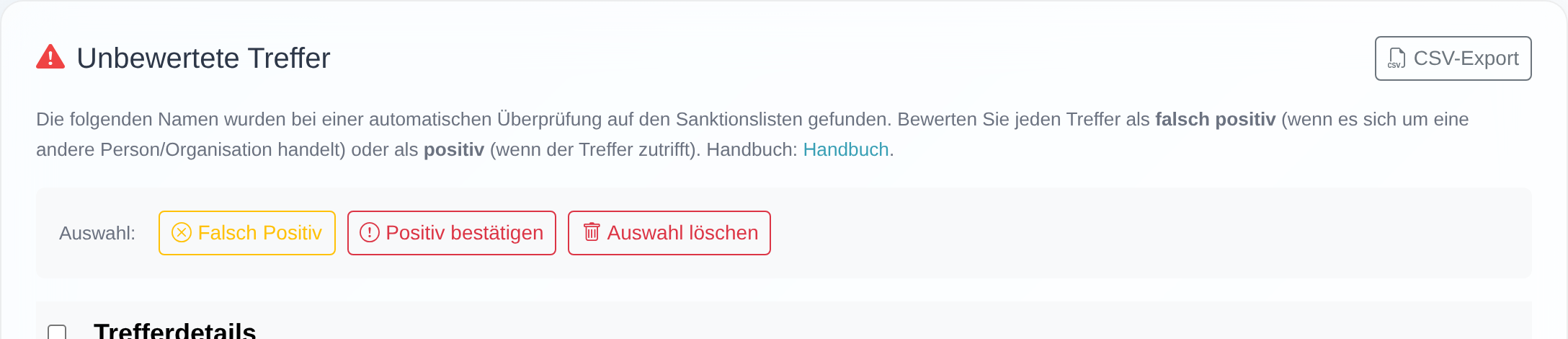 Jeder Abschnitt der Trefferübersicht hat oben rechts einen eigenen Button „CSV-Export".
Gut zu wissen
- Diese Spalten enthält die CSV-Datei (Kopfzeile):
- Name – der Name des Treffers.
- Referenz – Ihre eigene Referenz/Aktenzeichen aus der Monitoring-Liste (leer, falls der Datensatz nicht mehr in der Monitoring-Liste steht).
- Trefferdatum – Datum und Uhrzeit, an dem der Treffer entstanden ist
(Format
TT.MM.JJJJ HH:MM). - Bewertet am – Datum und Uhrzeit der Bewertung (bei unbewerteten Treffern leer).
- Status – abhängig vom Abschnitt: „unbewertet", „Falsch-Positiv" oder „Tatsächlich positiv".
- Kommentar – Ihr zum Treffer gespeicherter Kommentar.
- Prüf-ID – die ID des überwachten Datensatzes in der Monitoring-Liste; darüber lässt sich die Zeile mit dem CSV-Statusbericht der Monitoring-Liste verknüpfen.
- Modul – das geprüfte Modul als feststehender Kurzwert (
sanctions,pep,djmae,djtraeoderdjsco). - Teilliste – der Name der Teilliste des überwachten Datensatzes (nur beim automatischen Datenimport mit Teillisten relevant; sonst leer).
- Treffer-Details (JSON) – eine kompakte, maschinenlesbare Zusammenfassung des
Treffers im JSON-Format – identisch aufgebaut wie im CSV-Statusbericht der
Monitoring-Liste (gefundene Namen mit Liste/Rechtsquelle, Übereinstimmungswert,
Bewertungsstatus u. a.; sehr umfangreiche Treffer werden gekürzt,
"truncated": true).
- Alle Zeilen des Abschnitts: Exportiert wird der komplette Abschnitt, unabhängig von Suche, Sortierung oder Blätterung in der Tabelle – also auch Zeilen, die auf der angezeigten Seite gerade nicht sichtbar sind.
- Trennzeichen und Kodierung: Die Datei ist UTF-8-kodiert und verwendet das
Semikolon (
;) als Trennzeichen. Eine UTF-8-Kennung (BOM) ist vorangestellt – deutsches Excel öffnet die Datei damit per Doppelklick direkt korrekt, inklusive Umlauten. - Nur Ihre eigenen Daten: Der Export ist fest an Ihre Kundennummer gebunden. Treffer anderer Kunden sind nie enthalten.
- Abgrenzung zum CSV-Statusbericht: Dieser Export bezieht sich auf die Trefferübersicht (bewertete und unbewertete Treffer). Möchten Sie stattdessen den Stand Ihrer gesamten Monitoring-Liste mit Prüfergebnis je Datensatz exportieren, nutzen Sie den CSV-Statusbericht der Monitoring-Liste (siehe unten).
Häufige Fragen
Worin unterscheidet sich dieser Export vom CSV-Statusbericht? Dieser Export lädt die Treffer eines Abschnitts (unbewertet, falsch-positiv oder bestätigt positiv) mit Bewertungsstatus und Kommentar herunter. Der CSV-Statusbericht der Monitoring-Liste exportiert dagegen die gesamte Monitoring-Liste mit dem Prüfergebnis (OK/TREFFER) je überwachtem Datensatz. Kurz: hier die Treffer, dort die komplette Liste.
Warum öffnet die CSV in Excel mit Umlauten korrekt? Weil die Datei UTF-8-kodiert mit vorangestellter UTF-8-Kennung (BOM) ausgeliefert wird und das Semikolon als Trennzeichen nutzt. Deutsches Excel erkennt beides automatisch, sodass Umlaute und Sonderzeichen richtig dargestellt und die Werte auf Spalten verteilt werden.
Welche Zeilen werden exportiert – nur die angezeigte Seite? Nein. Es werden alle Zeilen des jeweiligen Abschnitts exportiert, unabhängig davon, welche Seite oder Sortierung die Tabelle gerade zeigt.
Warum sind manche Zeilen ohne Referenz? Die Referenz stammt aus Ihrer Monitoring-Liste. Steht der zugehörige Datensatz dort nicht mehr, bleibt die Spalte Referenz leer.
Voraussetzungen
- Das Leserecht „Listen ansehen" (
Listen ansehen). Ohne diese Berechtigung ist die Trefferübersicht – und damit der Export – nicht erreichbar. - Das jeweilige Modul muss für Ihren Kunden freigeschaltet sein (z. B. Sanktionslisten, PEP oder Dow Jones). Der Export bezieht sich immer auf das aktuell geöffnete Modul.
Verwandte Artikel
- Treffer als „Falsch Positiv" oder „Positiv" bewerten
- CSV-Statusbericht der Monitoring-Liste exportieren
Stand: