
CSV-Statusbericht der Monitoring-Liste exportieren
Sie können den aktuellen Stand Ihrer Monitoring-Liste jederzeit als CSV-Datei herunterladen – mit Prüf-ID, geprüftem Namen, Referenz und Prüfergebnis je Datensatz. Das eignet sich für Ihre eigene Dokumentation, zur Ablage oder zur Weitergabe an Kollegen. Es werden ausschließlich Ihre eigenen Datensätze exportiert.
Schritt für Schritt
- Öffnen Sie das gewünschte Modul und dort die Monitoring-Liste über „Liste bearbeiten". Sie befinden sich nun auf der Seite „Datensätze ansehen & bearbeiten".
- Klicken Sie oben rechts auf den Button „Exportieren".
- Ihr Browser lädt automatisch eine CSV-Datei herunter. Der Dateiname enthält Ihre
Kundennummer und das Datum, z. B.
1000_30062026-141503.csv. - Öffnen Sie die Datei mit Excel, LibreOffice Calc oder einem Texteditor.
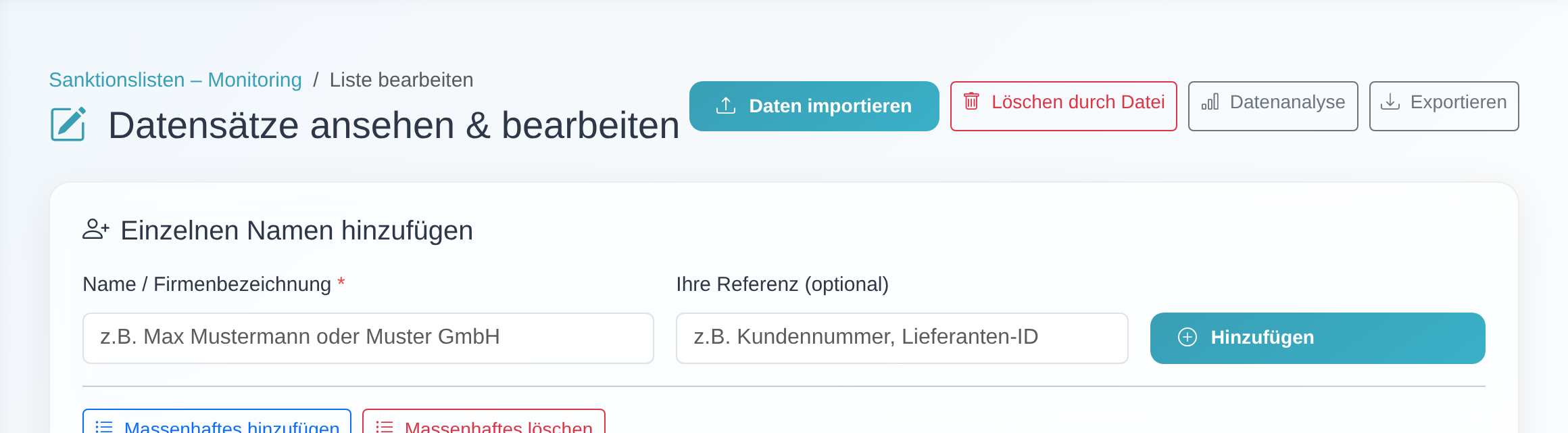 Über den Button „Exportieren" auf der Seite „Datensätze ansehen & bearbeiten" laden Sie den CSV-Statusbericht herunter.
Gut zu wissen
- Diese Spalten enthält die CSV-Datei (Kopfzeile):
- Prüf-ID – die interne ID des Datensatzes in der Liste.
- Kundennummer – Ihre Kundennummer.
- Geprüfter Name – der überwachte Name.
- Referenz – Ihre eigene Referenz/Aktenzeichen zum Datensatz.
- Hinzugefügt am – Datum und Uhrzeit, an dem der Datensatz aufgenommen wurde
(Format
TT.MM.JJJJ - HH:MM, sonst-). - Zuletzt geprüft – Datum und Uhrzeit der letzten automatischen Prüfung
(Format
TT.MM.JJJJ - HH:MM, sonst-). - Prüfergebnis – OK (kein Treffer) oder TREFFER, wenn ein potenzieller Treffer vorliegt.
- Modul – das geprüfte Modul als feststehender Kurzwert (
sanctions,pep,djmae,djtraeoderdjsco), z. B. zum maschinellen Filtern. - Teilliste – der Name der Teilliste, zu der der Datensatz gehört (nur beim automatischen Datenimport mit Teillisten relevant; sonst leer).
- Treffer-Details (JSON) – nur bei TREFFER gefüllt: eine kompakte,
maschinenlesbare Zusammenfassung des neuesten Treffers im JSON-Format
(Treffer-ID, Zeitpunkt, Bewertungsstatus, gefundene Namen mit Liste/Rechtsquelle,
Übereinstimmungswert und Herkunftsdaten). Sehr umfangreiche Treffer werden
gekürzt (
"truncated": true); die vollständigen Details sehen Sie weiterhin in der Trefferansicht im Kundenbereich.
- Nur Ihre eigenen Datensätze: Der Export ist immer an Ihre Kundennummer gebunden. Datensätze anderer Kunden oder Mandanten sind nie enthalten.
- Automatische Bereitstellung per FTPS: Auf Wunsch stellt easycompliance denselben
Statusbericht täglich automatisch in Ihrem FTP-Verzeichnis bereit – je Teilliste
eine Datei
EXPORT_<Teilliste>.csv, Datensätze ohne Teilliste inEXPORT_monitoring.csv(die Dateien werden bei jedem Lauf überschrieben). Voraussetzung ist ein aktiver FTPS-Zugang für den automatischen Datenimport; die Aktivierung übernimmt der Kundenservice. Bitte legen Sie im Hauptordner Ihres FTP-Verzeichnisses keine eigenen Dateien mit dem PräfixEXPORT_ab – dieser Namensraum ist für den automatischen Export reserviert. - Trennzeichen und Kodierung: Die Datei ist UTF-8-kodiert und verwendet das
Semikolon (
;) als Trennzeichen. Eine UTF-8-Kennung (BOM) ist vorangestellt, damit Excel Umlaute und Sonderzeichen korrekt anzeigt – ein Doppelklick genügt in der Regel. - Falls Excel alles in einer Spalte anzeigt: Importieren Sie die Datei über Daten → Aus Text/CSV und wählen Sie als Trennzeichen das Semikolon.
- Modul-bezogen: Es wird genau die Liste des aktuell geöffneten Moduls exportiert. Für ein anderes Modul wechseln Sie zunächst dorthin und starten den Export erneut.
Häufige Fragen
Wo finde ich den Export-Button? Auf der Seite „Datensätze ansehen & bearbeiten" (erreichbar über „Liste bearbeiten" im jeweiligen Modul) oben rechts als Button „Exportieren".
Welche Datensätze sind in der CSV enthalten? Ausschließlich Ihre eigenen Datensätze des aktuell geöffneten Moduls. Der Export ist fest an Ihre Kundennummer gebunden.
Was bedeutet „TREFFER" in der Spalte Prüfergebnis? Dass für diesen Datensatz ein potenzieller Treffer vorliegt. OK bedeutet, dass bei der letzten Prüfung kein Treffer gefunden wurde. Die Bewertung der Treffer nehmen Sie weiterhin im Kundenbereich vor.
Excel zeigt alles in einer einzigen Spalte – was tun? Die Datei verwendet das Semikolon als Trennzeichen. Öffnen Sie sie über Daten → Aus Text/CSV und stellen Sie das Trennzeichen auf Semikolon. Umlaute werden dank UTF-8 korrekt dargestellt.
Beim Klick auf „Exportieren" erscheint „Keine Berechtigung." – warum? Ihrem Zugang fehlt das Leserecht „Listen ansehen", oder das gewählte Modul ist für Ihren Kunden nicht freigeschaltet. Wenden Sie sich an Ihren Manager-Zugang oder an den Kundenservice.
Voraussetzungen
- Das Leserecht „Listen ansehen" (
Listen ansehen). Ohne diese Berechtigung erscheint beim Export die Meldung „Keine Berechtigung.". - Das jeweilige Modul muss für Ihren Kunden freigeschaltet sein (z. B. Sanktionslisten, PEP oder Dow Jones). Ohne Freischaltung lässt sich die Modul-Liste nicht exportieren.
Verwandte Artikel
Stand: