
Datensätze per Datei-Import löschen
Mit dem Datei-Import zum Löschen entfernen Sie viele Datensätze auf einmal aus Ihrer Monitoring-Liste: Sie laden eine CSV-, TXT- oder Excel-Datei hoch, ordnen die passende Spalte zu, und das System entfernt die übereinstimmenden Einträge. Der Vorgang läuft im Hintergrund; nach Abschluss erhalten Sie eine Bestätigungs-E-Mail.
Achtung: Die Löschung von Datensätzen kann nicht rückgängig gemacht werden. Prüfen Sie die Spalten-Zuordnung sorgfältig, bevor Sie fortfahren.
Schritt für Schritt
- Öffnen Sie in Ihrer Monitoring-Liste die Funktion „Daten löschen (via Import)". Sie landen auf der Seite „Datensätze via CSV-Import löschen".
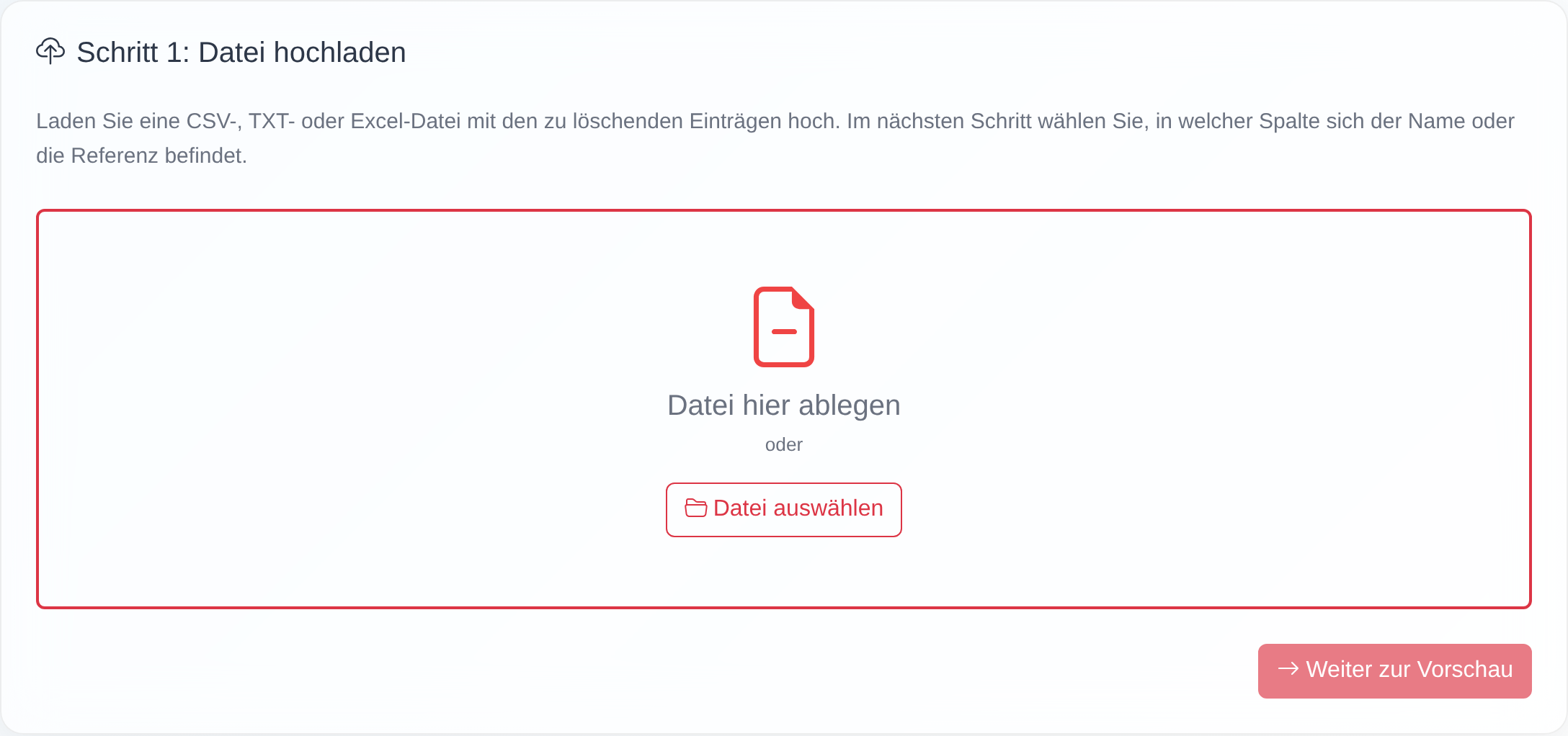
- Schritt 1 – Datei hochladen: Ziehen Sie Ihre Datei in den Bereich „Datei hier ablegen" oder klicken Sie auf „Datei auswählen". Die Datei wird automatisch analysiert; Excel-Dateien werden dabei in CSV umgewandelt.
- Schritt 2 – Vorschau & Optionen: Es erscheint eine „Vorschau (erste 10 Zeilen)".
Wählen Sie unter „Löschen anhand:", wie die Datensätze gefunden werden sollen:
- Name (Standard) – gelöscht wird anhand des Namens.
- Referenz – gelöscht wird anhand der Referenz. Die Referenz muss sowohl in der Importdatei als auch in den vorhandenen Daten in easycompliance vorhanden sein.
- Spalten zuordnen: Geben Sie unter „Spalten-Zuordnung" an, in welcher Spalte sich der Name befindet („Namens-Spalte"). Stehen Vor- und Nachname getrennt, wählen Sie „Spalten verbinden" und ordnen Sie beide Spalten zu (sie werden mit Leerzeichen verbunden). Ist die erste Zeile eine Kopfzeile, lassen Sie „Erste Zeile ist Kopfzeile" aktiviert.
- Bei Modus „Referenz" ist die Referenz-Spalte Pflicht: Wählen Sie unter „Referenz-Spalte" die passende Spalte aus. Fehlt sie, erscheint der Hinweis „Für das Löschen anhand Referenz müssen Sie eine Referenz-Spalte auswählen." und der Vorgang wird nicht gestartet.
- Klicken Sie auf „Löschvorgang vorbereiten". Es öffnet sich das Bestätigungsfenster „Löschvorgang vorbereiten" mit dem Text „Möchten Sie den Löschvorgang wirklich vorbereiten? Die Datensätze werden unwiderruflich gelöscht."
- Bestätigen Sie mit „Löschvorgang vorbereiten" (oder brechen Sie mit „Abbrechen" ab).
- Schritt 3 – Ergebnis: Sie sehen die Bestätigung „Löschvorgang vorbereitet". Ihre Datei wird innerhalb der nächsten Minuten automatisch verarbeitet; danach erhalten Sie eine Bestätigungs-E-Mail mit den Details zum Löschvorgang.
 Schritt 2 des Löschvorgangs: „Löschen anhand" Name oder Referenz wählen, Spalten zuordnen und mit „Löschvorgang vorbereiten" fortfahren.
Gut zu wissen
- Die Löschung ist endgültig. Anders als beim Bearbeiten in der Liste gibt es hier kein Rückgängig. Laden Sie im Zweifel zuerst eine kleine Testdatei hoch.
- Löschen ist nicht Importieren. Dieser Vorgang entfernt Datensätze. Zum Hinzufügen neuer Datensätze nutzen Sie den normalen Datei-Import (Datensätze per Datei importieren).
- Modus „Name" vs. „Referenz": Im Referenz-Modus wird ausschließlich über die Referenz gelöscht – die Referenz muss in Importdatei und Bestand identisch sein. Im Namens-Modus wird über den Namen gelöscht.
- Spalten verbinden: Liegen Vor- und Nachname in getrennten Spalten, ordnen Sie über „Spalten verbinden" beide zu; sie werden mit einem Leerzeichen zusammengeführt.
- Asynchrone Verarbeitung: Nach dem Absenden passiert nichts sofort sichtbar in der Liste – der Job wird im Hintergrund abgearbeitet und per E-Mail bestätigt.
- Erlaubte Formate und Grenzen: Zulässig sind .csv, .txt, .xls und .xlsx. Bei zu großer Datei erscheint „Datei zu groß", bei einem falschen Format „Ungültiges Dateiformat. Erlaubt: .csv, .txt, .xls, .xlsx". Ist keine gültige Datei erkennbar, erscheint der Hinweis, dass die Datei keine gültige CSV-, TXT- oder Excel-Datei ist.
Häufige Fragen
Kann ich eine Löschung rückgängig machen? Nein. Das Löschen von Datensätzen ist endgültig und kann nicht rückgängig gemacht werden. Prüfen Sie die Spalten-Zuordnung und die Vorschau sorgfältig, bevor Sie auf „Löschvorgang vorbereiten" klicken.
Worin unterscheidet sich „Löschen anhand Name" von „Löschen anhand Referenz"? Im Modus „Name" wird über den Namen gelöscht, im Modus „Referenz" über die Referenz. Bei „Referenz" muss die Referenz sowohl in der Importdatei als auch in den vorhandenen Daten in easycompliance vorhanden sein.
Warum kann ich den Löschvorgang nicht starten? Wenn Sie „Referenz" gewählt haben, aber keine Referenz-Spalte zugeordnet ist, erscheint „Für das Löschen anhand Referenz müssen Sie eine Referenz-Spalte auswählen." Wählen Sie unter „Referenz-Spalte" die passende Spalte aus und versuchen Sie es erneut.
Werden die Datensätze sofort gelöscht? Nein. Nach „Löschvorgang vorbereiten" wird der Vorgang im Hintergrund verarbeitet. Sie sehen die Meldung „Löschvorgang vorbereitet" und erhalten nach Abschluss eine Bestätigungs-E-Mail mit den Details.
Ich möchte neue Datensätze hinzufügen, nicht löschen. Dafür ist dieser Vorgang nicht gedacht. Nutzen Sie den normalen Datei-Import unter Datensätze per Datei importieren.
Ich sehe die Funktion zum Löschen per Import nicht. Dann fehlt Ihrem Zugang vermutlich das Schreibrecht für Listen. Wenden Sie sich an den Hauptzugang Ihres Unternehmens oder an den Kundenservice.
Voraussetzungen
- Schreibrecht für Listen. Ohne diese Berechtigung erscheint die Meldung „Sie haben keine Berechtigung, Listen zu bearbeiten." Welche Module Ihr Zugang bearbeiten darf, hängt von Ihren Berechtigungen ab.
- Eine Datei mit den zu löschenden Einträgen im Format .csv, .txt, .xls oder .xlsx.
Verwandte Artikel
Stand: