
Datenanalyse
Die Datenanalyse unterstützt Sie dabei, typische Qualitätsprobleme in importierten Monitoring-Datensätzen frühzeitig zu erkennen. Ziel ist es, ungenaue oder technisch fehlerhafte Namensdaten sichtbar zu machen, bevor sie zu unnötigen Treffern, zusätzlichem Prüfaufwand oder verfälschten Ergebnissen in der Listenprüfung führen. Bitte beachten Sie stets unsere Hinweise zur Datenqualität.
Die Datenanalyse hat KEINE Auswirkung auf die Listenprüfung (Monitoring) Ihrer Datensätze. Ihre in easycompliance importierten Datensätze werden wie importiert geprüft.
Wofür ist die Datenanalyse gedacht?
Die Funktion prüft Namensfelder regelbasiert auf Auffälligkeiten, die in der Praxis häufig durch Exporte aus ERP-, CRM- oder HR-Systemen entstehen. Es handelt sich nicht um eine KI-basierte Bewertung, sondern um nachvollziehbare Regeln. Dadurch bleiben die Hinweise transparent und reproduzierbar.
Die Analyse erhebt keinen Anspruch auf Vollständigkeit. In der Analyse nicht genannte Datensätze können trotzdem fehlerhaft sein, sofern Sie unsere Hinweise zur Datenqualität nicht befolgen.
Die Analyse arbeitet in zwei Modi:
- Automatisch: Es werden neu importierte oder manuell hinzugefügte Datensätze täglich analysiert. Bei Auffälligkeiten erhalten Sie eine Benachrichtigung per E-Mail.
- Manuell (im Kundenbereich über „Datensätze jetzt analysieren"): Sie können jederzeit eine Vollanalyse Ihres gewählten Moduls starten, z. B. direkt nach einem Datenimport. Alte Hinweise werden gelöscht.
Welche Datensätze werden als „auffällig" markiert?
Ein Datensatz wird als auffällig markiert, wenn mindestens eine der folgenden Regeln greift:
- Leerer oder nicht verwertbarer Name (kein sinnvoller Inhalt).
- Ein-Wort-Name (in der Praxis bestehen Personen- oder Firmennamen i. d. R. nicht aus nur einem Wort).
- Keine alphabetischen Zeichen (nur Zahlen/Symbole).
- Unzulässige bzw. ungewöhnliche Sonderzeichen oder technische Muster (z. B. Script-, SQL-, URL-, E-Mail- oder Dateipfad-Muster).
- Kodierungsartefakte (z. B. „Müller").
- Rollen-/Adressierungszusätze im Namensfeld (z. B. „Inhaber", „vertreten durch", „c/o", „attn").
- Personenbezogene Zusätze (z. B. „e.K.", „eingetragener Kaufmann", „Einzelfirma").
- Anreden/akademische Titel ohne Firmenkontext (z. B. „Herr", „Frau", „Dr.", „Mag.", „Magister", „MBA", „LL.M.").
- Akademische Titel in Klammern (z. B. „(LL.M.)", „(MBA)", „(MSc)", „(Mag.)") ohne Firmenkontext.
- Nachfolge-Zusätze ohne Firmenkontext (z. B. „Nachf.", „Nachfolge", „Nachfolger", „successors", „successeur", „sucesor", „الخلف", „继任者").
- Platzhalter-/Dummy-/Testmuster (z. B. „Mustermann", „unknown", „dummy", „n/a"; bei Mehrwortnamen mehrfaches „test").
- Typische ERP-/CRM-Floskeln wie „Musterfirma GmbH", „Testkunde", „Kreditor XY".
Wichtige Kontextregeln
- Bei klarem Firmenkontext (z. B. GmbH, AG, KG, UG, LLC, Ltd., Inc., S.L., S.A., SARL, SAS, 有限公司, ذ.م.م) werden Titel-/Zusatztreffer nicht automatisch als auffällig gewertet.
- „M." wird bspw. nur ohne Firmenkontext als Anrede gewertet (z. B. „M. Jean Dupont" auffällig; „M. Rainer Schmidt GmbH" hingegen nicht automatisch).
- Korrekte Klammern sind strukturell erlaubt; der Klammerinhalt kann dennoch auffällig sein, bspw. bei akademischen Titeln wie „(LL.M.)".
- „Ingenieurbüro" bspw. (inkl. internationaler Varianten) zählt bei mehrteiligen Namen als ausreichender Büro-/Firmenkontext.
Markante Beispiele aus der Praxis
Auffällig:
- Frau Monika Meyer
- Herr Werner Mayer
- Dr. Martin Schmidt
- Dipl. Ing. Thorsten Baum
- Rechtsanwalt Friedrich Maler
- Kühn Nachf. J. Pierre
- Hans Müller Nachfolger
- Mag. Hans Müller
- Magister Peter Schmidt
- Hans Peter Schmidt (LL.M.)
- Anna Müller (MSc)
- M. Pierre Dupont
- Autengruber Dipl.-Ing. Georg
- Jean Dupont successeur (FR)
- Pedro García sucesor (ES)
- John Miller Successors (EN)
- أحمد علي الخلف (AR)
- 王伟 继任者 (ZH)
Nicht automatisch auffällig (wegen Firmenkontext):
- ASP Ingenieurbüro Meyer Nachf.
- Albrecht & Juncker Nachf. GmbH Co KG
- Müller Nachfolger GmbH
- Smith Successors Ltd.
- M. Hainer GmbH
- M. Schwarz Gas-Systeme GmbH
- Mag. Müller Steuerberatung GmbH
- Magister Consulting GmbH
- 王伟继任者有限公司 (ZH)
- شركة الخلف ذ.م.م (AR)
So finden Sie die Analyse im Kundenbereich
- Öffnen Sie das gewünschte Modul und dort die Monitoring-Liste. Über den Link „Datenanalyse" gelangen Sie zur Seite „Datenqualitäts-Analyse".
- Kennzahlen lesen. Oben sehen Sie vier Kacheln:
- „Datensätze im Monitoring" – Gesamtzahl Ihrer überwachten Datensätze im Modul.
- „Datensätze mit Hinweisen" – Anzahl der Datensätze, zu denen ein Hinweis vorliegt.
- „Datenqualität" – der prozentuale Anteil der Datensätze ohne Hinweis (z. B.
98,5 %). - „Analyse jetzt starten" – stößt die Analyse manuell an.
- Hinweise verstehen. Unter „Erklärung der Qualitätskennzeichen" sind die Kennzeichen erläutert. Darunter listen zwei Tabellen die betroffenen Datensätze: „Typische Qualitätsprobleme" und „Ein-Wort-Namen".
- Analyse neu starten (z. B. nach einem Import): Klicken Sie auf „Datensätze jetzt analysieren". Bestätigen Sie die Rückfrage „Die vorhandenen Hinweise werden gelöscht und die Analyse neu gestartet. Möchten Sie fortfahren?". Anschließend erscheint der Hinweis „Die Analyse ist in Arbeit und wird einige Minuten in Anspruch nehmen. Sie erhalten nach Abschluss eine E-Mail."
- Einzelnen Hinweis entfernen: Klicken Sie in der Tabellenzeile auf das Entfernen-Symbol und bestätigen Sie im Fenster „Hinweis entfernen" mit „Entfernen". Nach Erfolg erscheint die Meldung „Hinweis wurde entfernt."
- Alle Hinweise entfernen: Klicken Sie oben rechts auf „Alle Hinweise entfernen" und bestätigen Sie die Rückfrage.
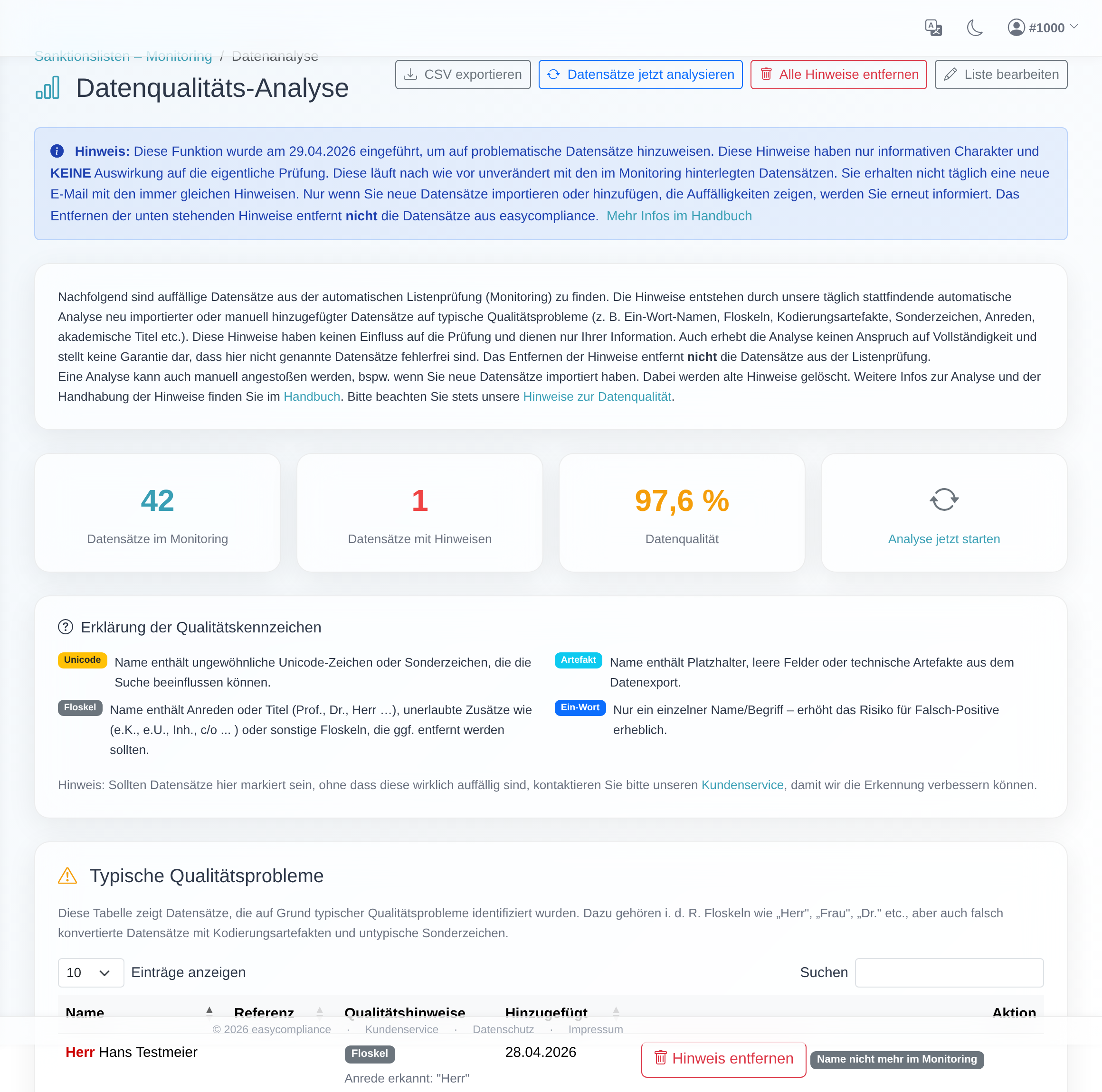 Die Seite „Datenqualitäts-Analyse": oben die Kennzahlen, daneben die Aktionen, darunter die Erklärung der Kennzeichen und die beiden Hinweis-Tabellen.
Die vier Kennzeichen in der Spalte „Qualitätshinweise" fassen die oben genannten Regeln zusammen: Unicode (ungewöhnliche Zeichen), Floskel (Anreden, Titel, Zusätze), Artefakt (Platzhalter, leere Felder, Kodierungsreste) und Ein-Wort.
Wie Sie mit auffälligen Hinweisen umgehen
Prüfen Sie die korrekte Schreibweise des entsprechenden Namens. Beachten Sie dazu unsere Hinweise zur Datenqualität. Entfernen Sie den fehlerhaften Datensatz aus der automatischen Listenprüfung und ggf. aus der Trefferübersicht in easycompliance (Namen löschen, Treffer löschen), da fehlerhafte Datensätze keine Aussagekraft für das Prüfergebnis haben. Legen Sie den Datensatz dann erneut an, entweder durch die Importfunktionen oder durch manuelles Hinzufügen direkt im Kundenbereich (Namen hinzufügen).
Überprüfen Sie zudem die markierten Datensätze in Ihrem Quellsystem (ERP/CRM usw.) und korrigieren Sie die Ursache direkt dort (z. B. Exportmapping, Feldzuordnung, Zeichencodierung). So stellen Sie sicher, dass durch erneutes Importieren nur saubere Datensätze in easycompliance importiert werden.
Daten exportieren
Unter den beiden Tabellen finden Sie einen Button „Datensätze aus Tabelle exportieren". Mit einem Klick lassen sich so die als auffällig erkannten Daten als CSV-Datei exportieren. Sie können diese Datei dann bspw. mit Excel, Numbers oder einem beliebigen Tabellenverarbeitungsprogramm öffnen.
Wichtiger Hinweis zum Entfernen bestehender Hinweise
Wenn Sie einen Hinweis entfernen oder „Alle Hinweise entfernen" nutzen, wird der zugehörige Eintrag entfernt. Bei einer späteren erneuten Auffälligkeit (z. B. nach einem neuen Import) kann derselbe Datensatz wieder als Hinweis erscheinen, wenn Sie ihn im Quellsystem nicht korrigiert haben. Das Entfernen der Hinweise entfernt nicht die Datensätze aus easycompliance.
Häufige Fragen
Beeinflussen die Hinweise meine Prüfung? Nein. Die Datenanalyse hat keine Auswirkung auf die Listenprüfung. Ihre Datensätze werden geprüft, wie sie importiert wurden.
Lösche ich Datensätze, wenn ich einen Hinweis entferne? Nein. Das Entfernen eines einzelnen Hinweises oder aller Hinweise löscht keine Datensätze. Der Datensatz bleibt im Monitoring erhalten – Sie blenden lediglich den Hinweis aus.
Was bedeutet die Kachel „Datenqualität" in Prozent?
Sie zeigt den Anteil Ihrer Datensätze ohne Hinweis. Bei 98,5 % haben also 1,5 % der
Datensätze mindestens einen Hinweis. Liegt kein Datensatz vor, erscheint ein Strich (–).
Wann sollte ich „Datensätze jetzt analysieren" verwenden? Zum Beispiel direkt nach einem Import, wenn Sie die Hinweise sofort und nicht erst beim nächsten täglichen Lauf sehen möchten. Beachten Sie: Dabei werden die vorhandenen Hinweise zunächst gelöscht und neu berechnet.
Ein Datensatz ist markiert, obwohl er korrekt ist – was tun? Die Analyse arbeitet regelbasiert und kann im Einzelfall danebenliegen, etwa bei ungewöhnlichen, aber korrekten Firmennamen. Sie können den Hinweis dann entfernen. Häufen sich solche Fälle, wenden Sie sich gern über den Chat an unseren Kundenservice, damit wir die Erkennung verbessern können.
Verwandte Artikel
- Wichtige Hinweise zur Datenqualität
- Datensätze per Datei importieren (CSV, Excel)
- Was ist das automatische Monitoring – und wie lese ich die Übersicht?
Stand: