
Was ist das automatische Monitoring – und wie lese ich die Übersicht?
Das automatische Monitoring ist die laufende, automatische Prüfung Ihrer hochgeladenen Geschäftspartner-Liste gegen die Listen. easycompliance prüft die Datensätze regelmäßig und meldet neue Treffer. Auf der Übersichtsseite „Automatisches Monitoring" sehen Sie auf einen Blick, wie viele Datensätze überwacht werden, ob unbewertete Treffer vorliegen und von wo aus Sie Import, Bearbeitung, Datenanalyse und Treffer erreichen.
Schritt für Schritt
- Öffnen Sie über die Navigation „Automatische Prüfung (Monitoring)" den Eintrag „Überblick".
- Wählen Sie oben über die Reiter das gewünschte Modul: Sanktionslisten, PEP, DJ MAE, DJ TRAE oder DJ SCO. Es werden nur die für Sie freigeschalteten Module als Reiter angezeigt.
- Lesen Sie die vier Kennzahl-Kacheln:
- „Datensätze im Monitoring" – die Anzahl Ihrer überwachten Einträge. Ein Klick auf die Zahl öffnet „Liste bearbeiten".
- „Unbewertete Treffer" – noch offene Treffer. Steht hier eine Zahl größer als 0, wird sie rot dargestellt und es erscheint der Button „Jetzt bewerten".
- „Datenanalyse-Hinweise" – Hinweise zur Datenqualität. Ein Klick öffnet die Datenanalyse.
- „Zur Trefferübersicht" – Verknüpfung zur Treffer-Seite des Moduls.
- Navigieren Sie von der Übersicht aus weiter:
- „Daten importieren" – neue Datensätze hochladen.
- „Liste bearbeiten" – einzelne Einträge ansehen, ändern oder ergänzen.
- „Datenanalyse" – Datenqualität prüfen.
- „Treffer" – Treffer ansehen und bewerten.
- Sind noch keine Datensätze vorhanden, zeigt die Seite „Noch keine Datensätze importiert" und den Button „Jetzt importieren".
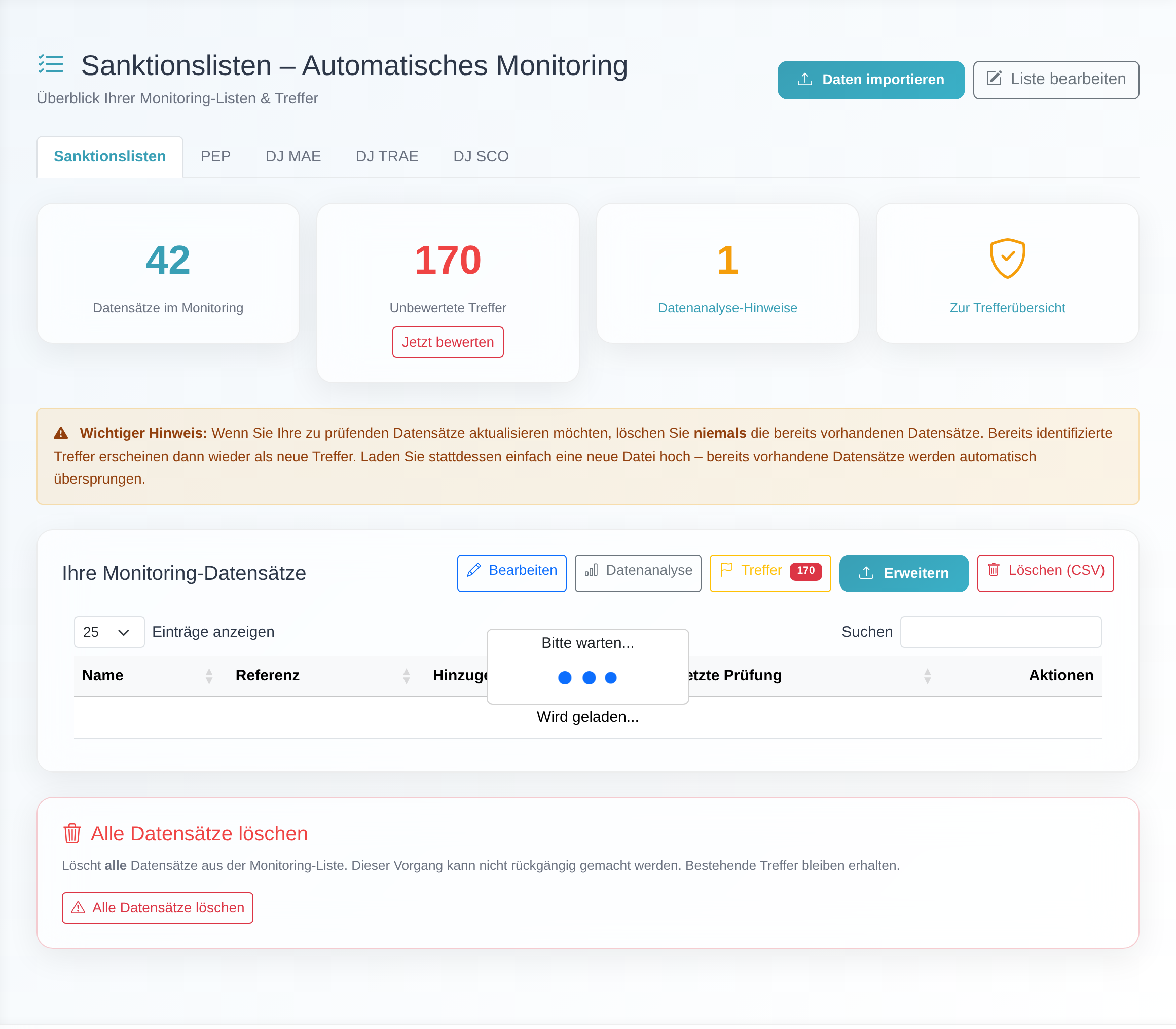 Die Monitoring-Übersicht mit Reitern für die freigeschalteten Module, den Kacheln „Datensätze im Monitoring", „Unbewertete Treffer", „Datenanalyse-Hinweise" und „Zur Trefferübersicht".
Gut zu wissen
- Modul-Reiter zeigen nur freigeschaltete Module. Welche Reiter erscheinen, hängt von Ihrem Account und Tarif ab. Jeder Reiter führt zur Monitoring-Übersicht des jeweiligen Moduls; die Kacheln zählen jeweils nur dessen Datensätze und Treffer.
- Datensätze nie löschen, um sie zu aktualisieren. Sobald Datensätze vorhanden sind, erscheint der „Wichtiger Hinweis": Löschen Sie zum Aktualisieren niemals die bereits vorhandenen Datensätze, sonst erscheinen bereits identifizierte Treffer wieder als neue Treffer. Laden Sie stattdessen einfach eine neue Datei hoch – bereits vorhandene Datensätze werden automatisch übersprungen.
- „Alle Datensätze löschen" lässt Treffer bestehen. Über den Bereich „Alle Datensätze löschen" entfernen Sie sämtliche Einträge aus der Monitoring-Liste. Dieser Vorgang kann nicht rückgängig gemacht werden; bestehende Treffer bleiben erhalten. Diese Aktion ist nur mit Bearbeitungsrecht sichtbar.
- Import, Erweitern und Löschen sind nur sichtbar, wenn Ihr Zugang Listen bearbeiten darf. Ohne dieses Recht sehen Sie die Übersicht und die Kennzahlen, aber keine Bearbeitungs-Buttons.
Häufige Fragen
Was bedeutet „automatisches Monitoring"? Es ist die laufende, automatische Prüfung Ihrer hochgeladenen Geschäftspartner-Liste gegen die Listen. Ihre Datensätze werden regelmäßig automatisch geprüft, neue Treffer werden gemeldet.
Warum sehe ich den Reiter „Sanktionslisten" nicht? Für bestimmte Abos und Testkonten ist das Sanktionslisten-Monitoring nicht verfügbar. Dann wird der Reiter ausgeblendet und beim direkten Aufruf erscheint „Dieses Modul ist in Ihrem Abonnement nicht verfügbar." Andere Module können weiterhin nutzbar sein.
Was sagt mir die Kachel „Unbewertete Treffer"? Sie zeigt, wie viele Treffer dieses Moduls noch nicht bewertet wurden. Ist die Zahl größer als 0, wird sie rot dargestellt und der Button „Jetzt bewerten" führt direkt zur Trefferübersicht.
Wie aktualisiere ich meine Liste richtig? Laden Sie über „Daten importieren" einfach eine neue Datei hoch. Bereits vorhandene Datensätze werden automatisch übersprungen. Löschen Sie zum Aktualisieren nicht die bestehenden Datensätze.
Ich sehe keine Buttons zum Importieren oder Bearbeiten. Diese Aktionen sind nur mit Bearbeitungsrecht sichtbar. Reicht Ihre Berechtigung nicht aus, wenden Sie sich an Ihren Manager-Zugang oder an den Kundenservice.
Voraussetzungen
- Ein Zugang mit der Berechtigung, Listen anzusehen. Fehlt sie, erscheint die Meldung „Sie haben keine Berechtigung, Listen anzusehen."
- Das jeweilige Modul muss für Ihren Account freigeschaltet sein. Ist es das nicht, erscheint „Dieses Modul ist für Ihren Account nicht freigeschaltet."
- Hinweis: Für bestimmte Abos und Testkonten ist das Sanktionslisten-Monitoring nicht verfügbar. In diesem Fall meldet die Seite „Dieses Modul ist in Ihrem Abonnement nicht verfügbar." und der Reiter „Sanktionslisten" wird nicht angezeigt. Andere Module (z. B. PEP oder Dow Jones) können trotzdem nutzbar sein.
Verwandte Artikel
Stand: