
Anmeldeprobleme lösen
Wenn die Anmeldung im easycompliance-Kundenbereich nicht klappt, zeigt die Anmeldeseite eine konkrete Meldung an. Dieser Artikel listet jede Meldung wörtlich auf und nennt für jede die passende Lösung – damit Sie wieder zu Ihrem Dashboard gelangen.
Schritt für Schritt
Suchen Sie unten die Meldung, die bei Ihnen erscheint, und folgen Sie der zugehörigen Lösung.
-
„Die Kombination aus Kundennummer und Passwort ist ungültig! Bitte probieren Sie es nochmals. Sollten Sie weiterhin Probleme beim Login haben, wenden Sie sich bitte an unseren Kundenservice."
- Prüfen Sie Ihre Kundennummer und Ihr Passwort auf Tippfehler. Achten Sie auf Groß- und Kleinschreibung und auf versehentliche Leerzeichen am Anfang oder Ende (z. B. beim Kopieren und Einfügen).
- Verwenden Sie die richtige Kundennummer: Ein Zusatzzugang (Mitarbeiter-Zugang)
hat eine eigene Kundennummer (z. B.
1000001) – nicht die Kundennummer des Hauptzugangs. - Testzugänge beginnen mit dem Präfix
TEST(z. B.TEST1000). - Hilft das nicht, setzen Sie Ihr Passwort über den Link „Passwort vergessen?" auf der Anmeldeseite zurück (siehe Passwort vergessen und zurücksetzen).
-
„Ihr Zugang wurde gesperrt. Bitte wenden Sie sich an unseren Kundenservice."
- Ihr Zugang ist gesperrt. Eine erneute Anmeldung ist erst nach einer Freischaltung möglich.
- Wenden Sie sich an unseren Kundenservice – am schnellsten über den Chat unten rechts auf der Anmeldeseite (siehe Gut zu wissen).
-
„Zu viele fehlgeschlagene Loginversuche. Bitte versuchen Sie es später erneut."
- Aus Sicherheitsgründen wird die Anmeldung nach mehreren Fehlversuchen vorübergehend gesperrt.
- Warten Sie etwa 15 Minuten und melden Sie sich dann erneut an. Geben Sie diesmal Kundennummer und Passwort sorgfältig ein (siehe Punkt 1).
-
„Ihr Browser ist veraltet oder wird nicht vollständig unterstützt. Es kann zu Darstellungs- und Funktionseinschränkungen kommen. Bitte aktualisieren Sie auf die neueste Version Ihres Browsers (z.B. Chrome, Firefox, Edge oder Safari)."
- Diese Warnung erscheint oben auf der Anmeldeseite, wenn Ihr Browser die benötigten Funktionen nicht vollständig unterstützt.
- Aktualisieren Sie Ihren Browser auf die aktuelle Version – z. B. Chrome, Firefox, Edge oder Safari – und laden Sie die Anmeldeseite neu.
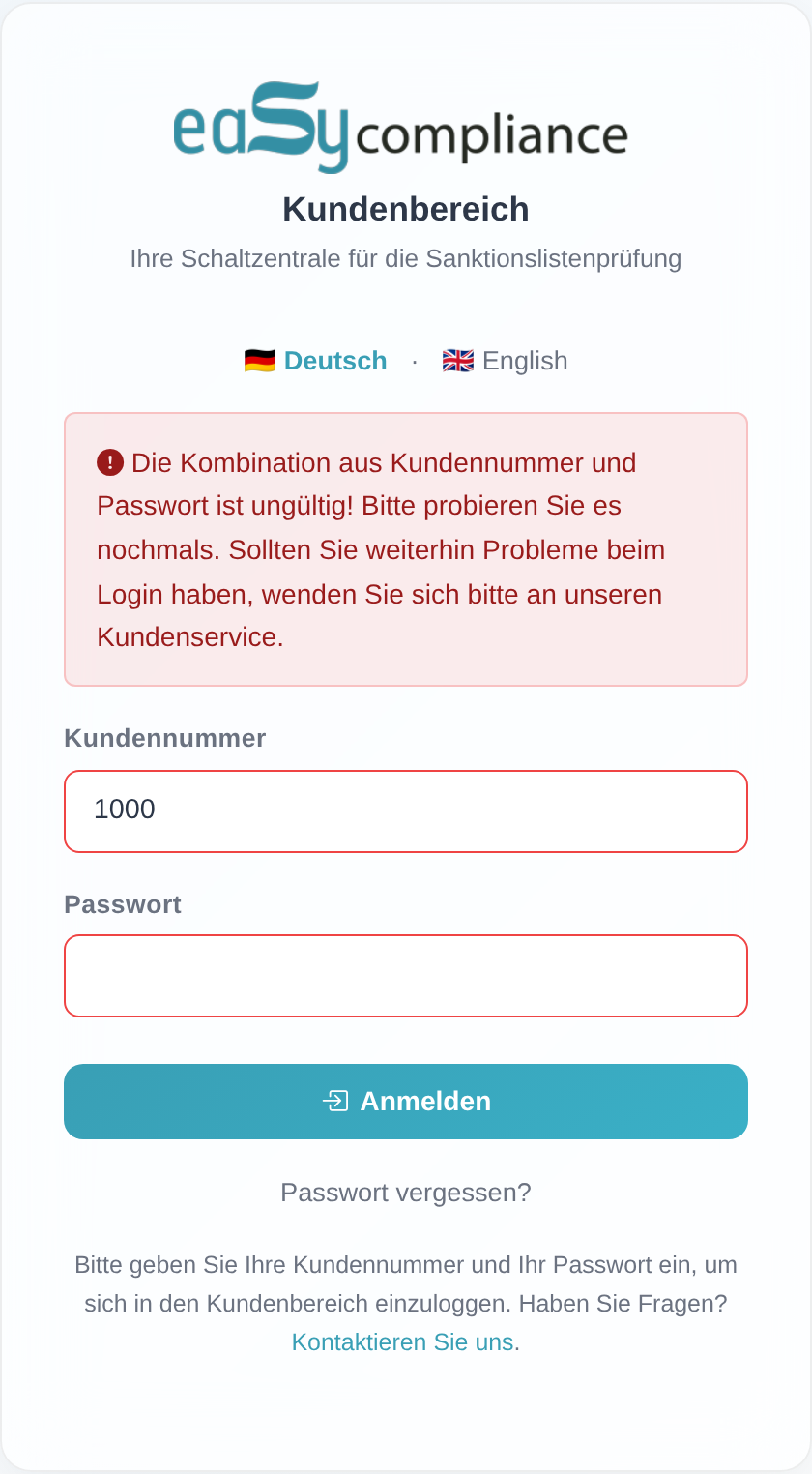 Die Anmeldeseite mit einer Fehlermeldung oberhalb der Felder „Kundennummer" und „Passwort".
Gut zu wissen
- Eine einzige Meldung bei falschen Daten: Aus Sicherheitsgründen unterscheidet die Anmeldung nicht, ob die Kundennummer oder das Passwort falsch war – beides führt zur Meldung „Die Kombination aus Kundennummer und Passwort ist ungültig! …".
- Hilfe über den Chat: Unten auf der Anmeldeseite finden Sie den Hinweis „Haben Sie Fragen?" mit dem Link „Kontaktieren Sie uns". Über diesen Link öffnen Sie unseren Chat und erreichen den Kundenservice direkt.
- Zwei-Faktor-Code statt Login-Fehler: Wenn Sie nach korrekter Anmeldung nach einem Sicherheitscode gefragt werden, ist das kein Fehler, sondern die Zwei-Faktor-Abfrage (siehe Mit Zwei-Faktor-Code anmelden).
- Passwort selbst zurücksetzen: Den Link „Passwort vergessen?" finden Sie direkt unter dem Anmeldeformular.
- Nur eine aktive Sitzung je Kundennummer: Melden Sie sich an, während dieselbe Kundennummer bereits an anderer Stelle aktiv ist, erscheint das Fenster „Doppelter Login erkannt" mit dem Hinweis „Mit dieser Kundennummer ist bereits ein anderer Nutzer angemeldet. Wenn Sie sich trotzdem anmelden, wird die bestehende Sitzung des anderen Nutzers beendet und dieser aus dem System abgemeldet." Mit „Trotzdem anmelden" übernehmen Sie die Anmeldung – die andere Sitzung wird beendet; mit „Abbrechen" brechen Sie den Vorgang ab.
- Wenn Ihre Sitzung beendet wurde: Hat sich jemand anderes mit denselben Zugangsdaten angemeldet und „Trotzdem anmelden" gewählt, werden Sie abgemeldet und sehen die Meldung „Sie wurden abgemeldet, weil sich ein anderer Nutzer mit denselben Zugangsdaten angemeldet hat." Melden Sie sich anschließend einfach erneut an.
- Nach einer Rechteänderung neu anmelden: Ändert unser Kundenservice Ihre Berechtigungen, wird Ihre laufende Sitzung beendet. Sie sehen dann „Ihre Berechtigungen wurden geändert. Bitte melden Sie sich neu an, damit die Änderungen wirksam werden." Nach einer erneuten Anmeldung sind die Änderungen wirksam.
- Mehrere Personen? Eigene Zusatzzugänge nutzen: Da je Kundennummer nur eine Sitzung gleichzeitig aktiv sein kann, sollte jede Person einen eigenen Zusatzzugang verwenden. Zusätzliche Benutzerzugänge (Zusatznutzer) bestellen Sie über unseren Kundenservice.
Häufige Fragen
Was bedeutet „Die Kombination aus Kundennummer und Passwort ist ungültig!"? Kundennummer und Passwort passen nicht zusammen. Prüfen Sie beide auf Tippfehler, Groß- und Kleinschreibung und Leerzeichen. Verwenden Sie als Zusatzzugang Ihre eigene Kundennummer, nicht die des Hauptzugangs. Bleibt es dabei, setzen Sie das Passwort über „Passwort vergessen?" zurück.
Ich sehe „Ihr Zugang wurde gesperrt." – was nun? Ihr Zugang ist gesperrt und kann nur durch unseren Kundenservice wieder freigeschaltet werden. Kontaktieren Sie uns über den Chat „Kontaktieren Sie uns" auf der Anmeldeseite.
Warum erscheint „Zu viele fehlgeschlagene Loginversuche."? Nach mehreren Fehlversuchen wird die Anmeldung aus Sicherheitsgründen vorübergehend gesperrt. Warten Sie etwa 15 Minuten und versuchen Sie es dann erneut.
Auf der Anmeldeseite steht eine Warnung zu meinem Browser. Ist das ein Fehler? Nein. Die Meldung weist nur darauf hin, dass Ihr Browser veraltet ist oder nicht vollständig unterstützt wird. Aktualisieren Sie ihn auf die neueste Version von Chrome, Firefox, Edge oder Safari.
Ich komme trotz allem nicht hinein. Öffnen Sie über den Link „Kontaktieren Sie uns" unten auf der Anmeldeseite den Chat. Unser Kundenservice hilft Ihnen weiter.
Warum wurde ich plötzlich abgemeldet? Dafür gibt es zwei mögliche Ursachen. Entweder hat sich jemand anderes mit denselben Zugangsdaten angemeldet und „Trotzdem anmelden" gewählt – dann erscheint „Sie wurden abgemeldet, weil sich ein anderer Nutzer mit denselben Zugangsdaten angemeldet hat." Oder unser Kundenservice hat Ihre Berechtigungen geändert – dann erscheint „Ihre Berechtigungen wurden geändert. Bitte melden Sie sich neu an, damit die Änderungen wirksam werden." In beiden Fällen genügt eine erneute Anmeldung.
Warum kann sich nur eine Person gleichzeitig mit derselben Kundennummer anmelden? Je Kundennummer ist immer nur eine Sitzung gleichzeitig aktiv. Melden Sie sich an, während die Kundennummer bereits an anderer Stelle genutzt wird, erscheint das Fenster „Doppelter Login erkannt". Mit „Trotzdem anmelden" wird die andere Sitzung beendet, mit „Abbrechen" bleibt sie bestehen. Sollen mehrere Personen parallel arbeiten, richten Sie über unseren Kundenservice eigene Zusatzzugänge ein.
Voraussetzungen
- Ihre Kundennummer und Ihr Passwort für die Anmeldeseite https://kunde.easycompliance.de.
- Bei aktivierter Zwei-Faktor-Authentifizierung zusätzlich Ihren Sicherheitscode (siehe Mit Zwei-Faktor-Code anmelden).
Verwandte Artikel
Stand: