
Das Dashboard verstehen: Monitoring, offene Treffer und Kontingent
Nach der Anmeldung landen Sie auf dem Dashboard – Ihrer Schaltzentrale für die Sanktionslistenprüfung. Es zeigt Ihnen auf einen Blick, wie viele Datensätze überwacht werden, ob es noch unbewertete Treffer gibt und wie weit Ihr Kontingent ausgeschöpft ist. Dieser Artikel erklärt, wie Sie die Kacheln und den Modul-Block lesen.
Schritt für Schritt
- Melden Sie sich an. Sie sehen oben die Begrüßung „Willkommen im Kundenbereich" und darunter den Hinweis „Ihre Schaltzentrale für die Sanktionslistenprüfung.".
- Direkt darunter liegen die Kacheln, in drei Gruppen geordnet. Jedes freigeschaltete Modul (Sanktionslisten, PEP, Dow Jones) hat in jeder Gruppe eine eigene Kachel.
- Gruppe „Datensätze im Monitoring": Die große Zahl je Modul ist die Anzahl der aktuell überwachten Einträge. Ein Klick auf die Zahl führt Sie zur Monitoring-Liste des jeweiligen Moduls.
- Gruppe „Offene Treffer (noch nicht bewertet)": Die Zahl zeigt, wie viele Treffer dieses Moduls noch nicht bewertet sind, mit dem Zusatz „unbewertete Treffer". Sind es mehr als 0, erscheint die Zahl rot mit einem Warn-Dreieck und ist anklickbar – sie führt Sie direkt zur Bewertung. Bei 0 erscheint stattdessen ein grünes Schild-Symbol.
- Gruppe „Kontingent-Auslastung": Hier sehen Sie pro Modul genutzte / maximale Datensätze, daneben den Prozentwert und darunter einen Fortschrittsbalken. Der Balken ist grün bei normaler Auslastung, gelb ab 80 % und rot bei 100 %. Darunter steht die Beschriftung „Datensätze im Monitoring / Kontingent".
- Unter den Kacheln folgt der Block „Ihre aktiven Module": Er listet die in Ihrem Tarif aktiven Module und Datenquellen samt Stand der letzten Aktualisierung auf.
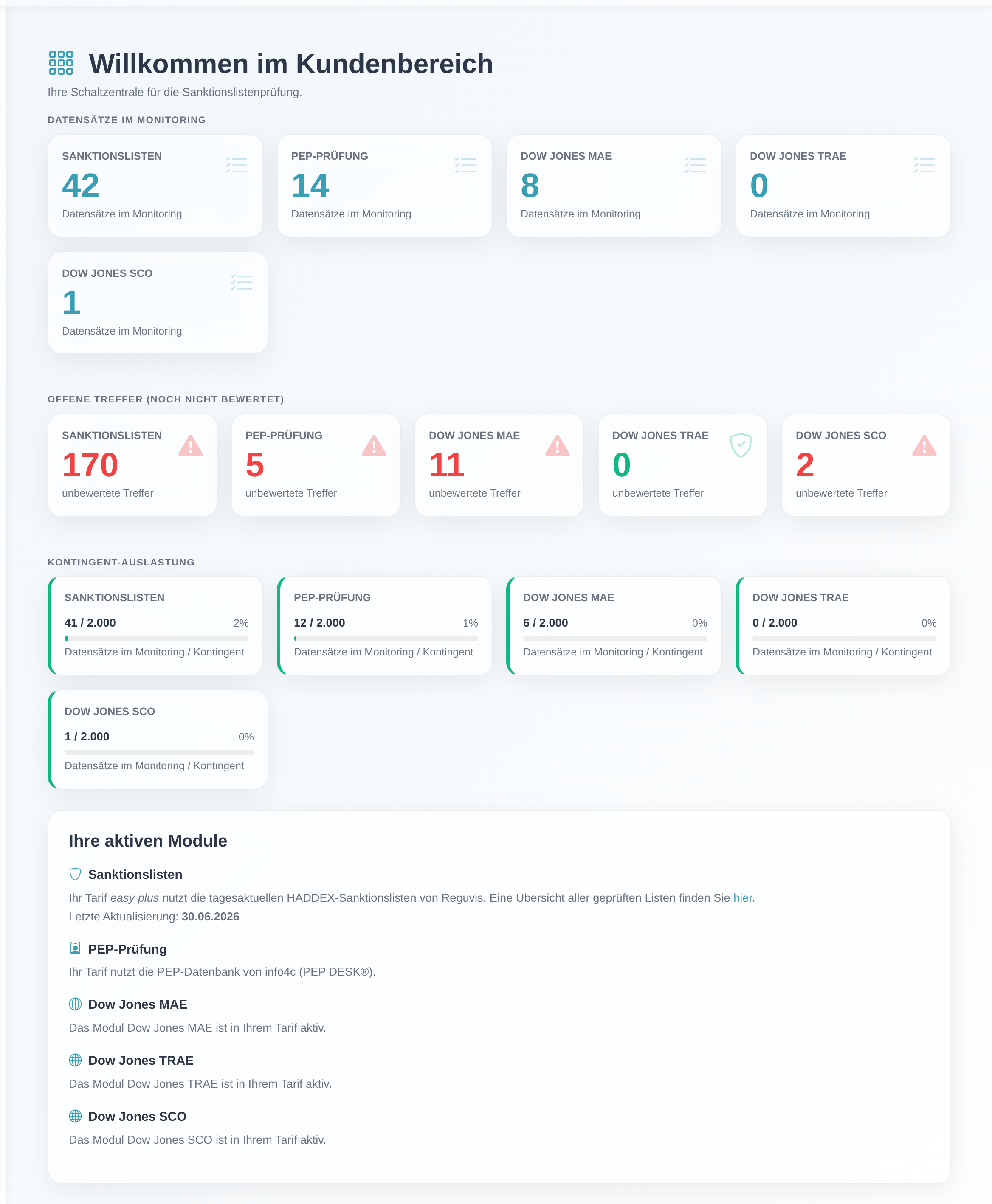 Das Dashboard mit Begrüßung, den drei Kachelgruppen je Modul und dem Modul-Block „Ihre aktiven Module".
Gut zu wissen
- Drei Kachelgruppen, eine Kachel je Modul:
- „Datensätze im Monitoring" – aktuell überwachte Einträge des Moduls. Die Zahl verlinkt auf die Monitoring-Liste.
- „Offene Treffer (noch nicht bewertet)" – unbewertete Treffer des Moduls. Rote Zahl mit Warn-Dreieck = Handlungsbedarf, Klick führt zur Bewertung; grünes Schild = nichts offen.
- „Kontingent-Auslastung" – genutzte/maximale Datensätze mit Prozent-Balken. Der Balken färbt sich bei hoher Auslastung (gelb ab 80 %, rot bei 100 %). Steht statt einer Obergrenze das Zeichen ∞, ist kein festes Limit hinterlegt.
- „Ihre aktiven Module": Je nach Tarif erscheinen hier z. B. Sanktionslisten (mit Angabe der genutzten Listen und der letzten Aktualisierung), die PEP-Prüfung sowie die Dow-Jones-Module MAE, TRAE und SCO. Jeder Eintrag nennt kurz die Datenquelle.
- Nur freigeschaltete Module erscheinen: Eine Kachel oder ein Modul-Eintrag wird nur angezeigt, wenn das Modul in Ihrem Tarif freigeschaltet ist und Ihr Zugang dafür berechtigt ist. Fehlt Ihnen die Berechtigung, eine Monitoring-Liste anzusehen, bleibt die entsprechende Kachel ausgeblendet.
- Testkonten: Im Testmodus steht ausschließlich die EU-Sanktionslisten-Einzelprüfung zur Verfügung. Im Block „Ihre aktiven Module" weist ein Hinweis darauf hin: „Sie nutzen einen Testzugang. Im Testmodus steht ausschließlich die EU-Sanktionslisten-Einzelprüfung zur Verfügung."
- Navigation von den Kacheln aus: Über die Monitoring-Zahl gelangen Sie zur Monitoring-Liste, über die Treffer-Zahl (wenn > 0) zur Trefferbewertung des jeweiligen Moduls.
- Zusätzliche Kachel „API-Kontingent" (nur mit API-Zugang): Verfügt Ihr Konto über einen API-Zugang, erscheint zusätzlich die Kachel „API-Kontingent" mit dem monatlichen Verbrauch je API-Typ und dem Link „Zur API-Statistik →". Ohne API-Zugang wird sie nicht angezeigt. Wie Sie Verbrauch und Kontingente im Detail einsehen, erklärt der Artikel „API-Nutzung und Kontingente einsehen (API-Statistik)" in Kategorie 9 – Schnittstellen & Bestellung.
- „Letzter Login" in der Kopfzeile: Öffnen Sie oben rechts das Benutzer-Menü, zeigt es unter Ihrer Kundennummer den Eintrag „Letzter Login" – den Zeitpunkt Ihrer vorherigen erfolgreichen Anmeldung. So erkennen Sie schnell, ob sich jemand Unbefugtes mit Ihrem Zugang angemeldet hat.
- Weitere Einstellungen (Stammdaten, Passwort, Suchoptionen, Zwei-Faktor-Authentifizierung) finden Sie weiter unten auf derselben Seite im Bereich „Einstellungen & Stammdaten".
Häufige Fragen
Was bedeutet die große Zahl in der Kachel „Datensätze im Monitoring"? Sie ist die Anzahl der aktuell überwachten Einträge des jeweiligen Moduls. Ein Klick auf die Zahl öffnet die Monitoring-Liste dieses Moduls.
Warum ist die Trefferzahl rot mit einem Warndreieck? Die Kachel „Offene Treffer (noch nicht bewertet)" wird rot mit Warn-Dreieck, sobald es mindestens einen unbewerteten Treffer gibt. Klicken Sie auf die Zahl, um die Treffer zu bewerten. Steht dort eine 0 mit grünem Schild, ist nichts offen.
Was sagt der Balken in der Kachel „Kontingent-Auslastung"? Er zeigt das Verhältnis von genutzten zu maximalen Datensätzen (genutzte / maximale) als Prozent-Balken. Er färbt sich gelb ab 80 % und rot bei 100 %. So erkennen Sie früh, wenn Ihr Kontingent knapp wird.
Warum sehe ich nur die EU-Sanktionslisten und keine weiteren Kacheln? Dann nutzen Sie wahrscheinlich einen Testzugang. Im Testmodus steht ausschließlich die EU-Sanktionslisten-Einzelprüfung zur Verfügung; weitere Module erscheinen erst mit einem regulären Tarif.
Ich vermisse eine Kachel oder ein Modul – woran liegt das? Kacheln und Module erscheinen nur, wenn das Modul in Ihrem Tarif freigeschaltet ist und Ihr Zugang dafür berechtigt ist. Ohne das Recht, die Monitoring-Liste eines Moduls anzusehen, bleibt dessen Kachel ausgeblendet. Wenden Sie sich bei Fragen an unseren Kundenservice.
Voraussetzungen
- Ein gültiger Zugang zum easycompliance-Kundenbereich (siehe Im Kundenbereich anmelden).
- Welche Kacheln und Module erscheinen, hängt von Ihrem Tarif und Ihren Berechtigungen ab. Testkonten sehen ausschließlich die EU-Sanktionslisten.
Verwandte Artikel
- Im Kundenbereich anmelden
- Was ist Monitoring – und die Übersicht lesen
- Treffer als „Falsch Positiv" oder „Positiv" bewerten
Stand: