
Stammdaten, Kontaktdaten und Benachrichtigungs-E-Mails verwalten
Im Einstellungsbereich Ihres Dashboards pflegen Sie den Ansprechpartner, die E-Mail-Adresse(n) und die Telefonnummer Ihres Kontos und legen fest, welche Benachrichtigungs-E-Mails Sie aus dem automatischen Monitoring erhalten. Firma, Kundennummer und Adresse werden nur angezeigt und sind hier nicht änderbar.
Schritt für Schritt
Stammdaten und Kontaktdaten bearbeiten
- Öffnen Sie Ihr Dashboard und scrollen Sie nach unten zum Abschnitt „Einstellungen & Stammdaten". Alternativ klicken Sie in der Seitenleiste auf Einstellungen.
- In der Karte „Stammdaten" sehen Sie oben die nur lesbaren Felder Firma, Kundennummer, Adresse und PLZ, Ort. Diese können Sie hier nicht ändern.
- Im Feld „Ansprechpartner" tragen Sie den Namen der Kontaktperson ein.
- Im Feld „E-Mail (Benachrichtigungen)" tragen Sie die Empfängeradresse(n) für
Benachrichtigungen ein. Mehrere Adressen trennen Sie mit Komma, z. B.
[email protected], [email protected](Hinweis im Formular: „Mehrere Adressen mit Komma trennen"). - Im Feld „Telefon" hinterlegen Sie Ihre Telefonnummer.
- Klicken Sie auf „Speichern". Es erscheint die Bestätigung „Einstellung erfolgreich gespeichert.".
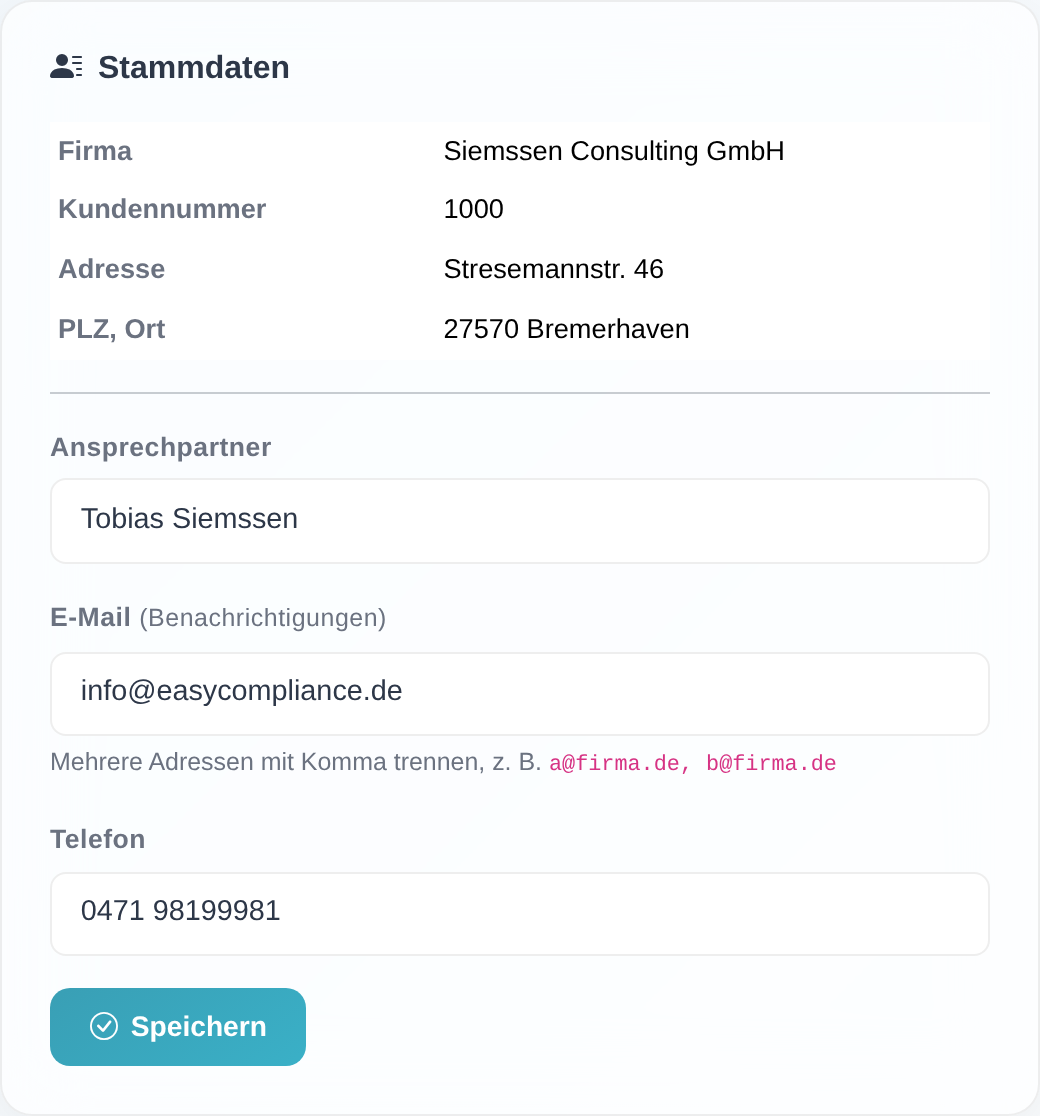 Die Karte „Stammdaten": oben die nur lesbaren Angaben, darunter die bearbeitbaren Felder „Ansprechpartner", „E-Mail (Benachrichtigungen)" und „Telefon" mit dem Button „Speichern".
Benachrichtigungs-E-Mails festlegen
- Im selben Einstellungsbereich finden Sie die Karte „E-Mail-Benachrichtigungen".
- Stellen Sie für jede der drei Optionen über die Auswahl „Ja" oder „Nein" ein.
Die Änderung wird sofort gespeichert (Bestätigung: „Einstellung erfolgreich
gespeichert."):
- „Tägliche E-Mail (08:00 Uhr) bei keinen Treffern?" – eine tägliche Bestätigung um 08:00 Uhr, wenn keine Treffer vorliegen.
- „Tägliche E-Mail (08:00 Uhr) bei Treffern?" – ein täglicher Bericht um 08:00 Uhr, wenn es Treffer gibt.
- „Sofortige E-Mail bei Treffern?" – eine sofortige Benachrichtigung, sobald ein neuer Treffer im Monitoring auftritt.
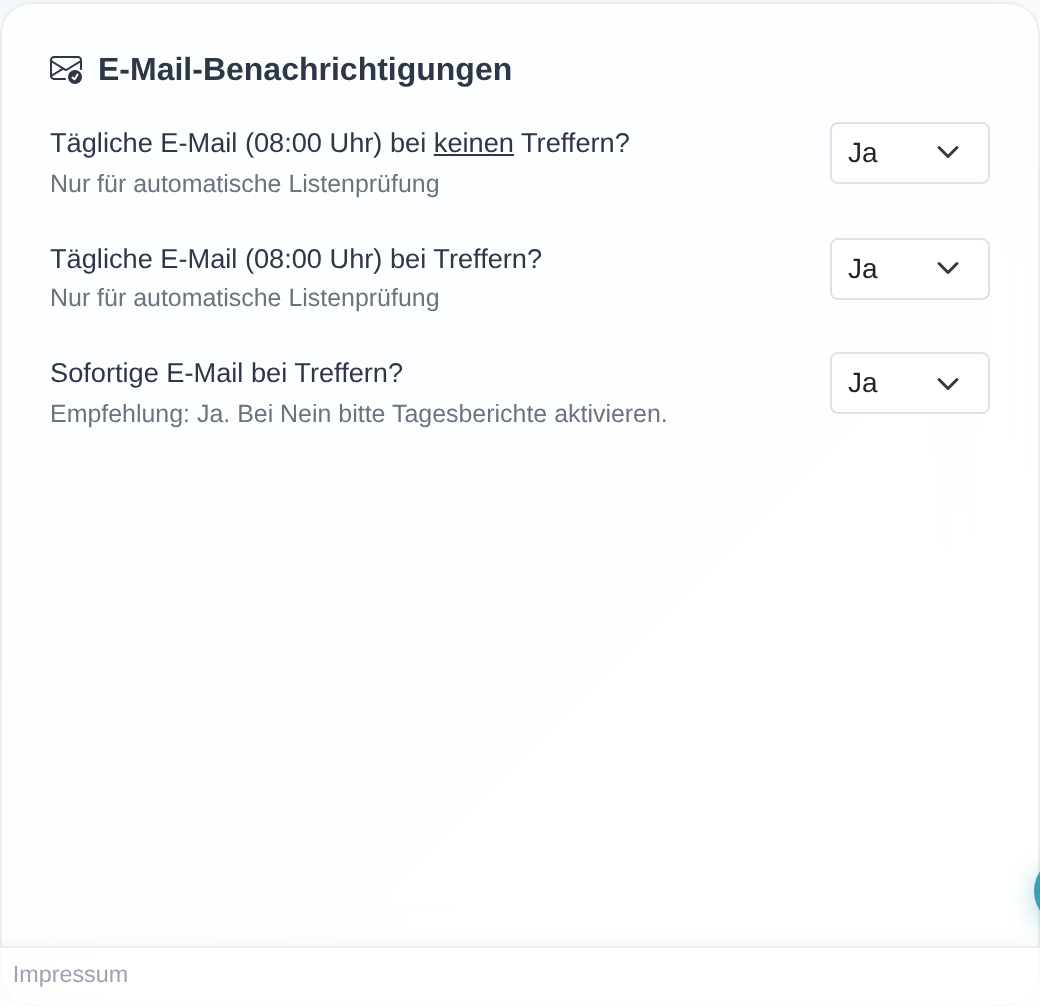 Die Karte „E-Mail-Benachrichtigungen" mit den drei Auswahlfeldern „Ja"/„Nein" für die täglichen Berichte und die Sofort-Mail.
Gut zu wissen
- Empfehlung für die Sofort-Mail: Stellen Sie „Sofortige E-Mail bei Treffern?" auf „Ja". Der Hinweis in der Oberfläche lautet: „Empfehlung: Ja. Bei Nein bitte Tagesberichte aktivieren." – so verpassen Sie keinen neuen Treffer.
- Mehrere Empfänger: Im Feld „E-Mail (Benachrichtigungen)" können Sie mehrere Adressen kommagetrennt hinterlegen. Alle eingetragenen Adressen erhalten dieselben Benachrichtigungen.
- Nur Anzeige: Firma, Kundennummer und Adresse ändern Sie nicht selbst. Sind diese Angaben falsch, wenden Sie sich an den Kundenservice.
- Bezug zum Monitoring: Die drei Benachrichtigungsoptionen wirken nur auf die automatische Listenprüfung (das laufende Monitoring). Treffer aus einer Einzelprüfung lösen diese E-Mails nicht aus. Der Hinweis bei den Tagesberichten lautet daher „Nur für automatische Listenprüfung".
- Berechtigung: Ohne das Recht „Einstellungen bearbeiten" sind beide Karten nicht bearbeitbar. Bei eingeschränkten Zusatzzugängen kann der Bereich daher fehlen.
Häufige Fragen
Wie ändere ich die E-Mail-Adresse für Benachrichtigungen? Öffnen Sie im Dashboard die Karte „Stammdaten", tragen Sie die Adresse(n) im Feld „E-Mail (Benachrichtigungen)" ein und klicken Sie auf „Speichern". Mehrere Adressen trennen Sie mit Komma.
Kann ich Benachrichtigungen an mehrere Personen schicken lassen?
Ja. Tragen Sie im Feld „E-Mail (Benachrichtigungen)" mehrere Adressen kommagetrennt ein,
z. B. [email protected], [email protected]. Alle erhalten dieselben E-Mails.
Warum kann ich Firma, Kundennummer oder Adresse nicht ändern? Diese Felder sind nur lesbar. Korrekturen nehmen Sie nicht selbst vor – wenden Sie sich dafür an den Kundenservice.
Welche E-Mail soll ich aktivieren, damit ich keinen Treffer verpasse? Setzen Sie „Sofortige E-Mail bei Treffern?" auf „Ja". So werden Sie unmittelbar informiert, sobald im Monitoring ein neuer Treffer entsteht.
Ich sehe die Karte „E-Mail-Benachrichtigungen" nicht. Die Karte erscheint nur bei aktiver automatischer Listenprüfung. Bei Testkonten und Konten ohne Listenprüfung ist sie ausgeblendet. Fehlt der gesamte Einstellungsbereich, fehlt Ihrem Zugang die Berechtigung „Einstellungen bearbeiten".
Voraussetzungen
- Die Berechtigung „Einstellungen bearbeiten". Fehlt sie, erscheint im Einstellungsbereich der Hinweis „Für Ihren Benutzer sind die Berechtigungen zum Bearbeiten der Einstellungen deaktiviert." und es lässt sich nichts ändern.
- Die Karte „E-Mail-Benachrichtigungen" betrifft das automatische Monitoring (Listenprüfung). Bei Testkonten und Konten ohne Listenprüfung ist diese Karte ausgeblendet; die Karte „Stammdaten" bleibt verfügbar.
Verwandte Artikel
- Passwort im Kundenbereich ändern
- Zwei-Faktor-Authentifizierung (2FA) einrichten
- Suchoptionen einstellen
Stand: