
Suchoptionen einstellen: Suchmuster, Namensvarianten, Duplikate und mehr
In der Karte „Suchoptionen" im Einstellungsbereich Ihres Dashboards steuern Sie, wie genau easycompliance Namen abgleicht und wie sich Einzelprüfung und Monitoring verhalten. Hier legen Sie unter anderem die prozentuale Übereinstimmung (das Suchmuster) sowie mehrere Ja/Nein-Optionen für Duplikate, Namensvarianten und die Einzelprüfung fest.
Welchen Prozentwert soll ich einstellen?
Kurz: Bleiben Sie bei 90 %, wenn Sie keinen konkreten Grund für etwas anderes haben.
Der Gesetzgeber schreibt keine bestimmte Suchgenauigkeit vor. Sie dürfen also auch exakt (100 %) prüfen. Was sinnvoll ist, hängt vor allem an Ihrer Datenqualität:
| Einstellung | Wann sinnvoll |
|---|---|
| 100 % | Ihre Namen sind gepflegt und exakt erfasst. Findet nur wortgleiche Einträge. |
| 90 % (Standard) | Der Normalfall. Fängt Tippfehler und abweichende Schreibweisen ab – besonders bei ausländischen Namen mit ungewohnter Schreibweise oder anderen Zeichensätzen. |
| darunter | Nur mit Bedacht: Je niedriger, desto mehr Falschtreffer müssen Sie bewerten. |
| „Namensteil" | Nicht für das Monitoring – dort entstehen sehr viele Falschtreffer. Allenfalls für eine einzelne Prüfung, wenn Sie nicht sicher sind, ob Ihnen der vollständige Name vorliegt. |
Ein Beispiel, damit die Prozentzahl greifbar wird: Auf einer Sanktionsliste steht „Abdul Salam". Sie prüfen bei 90 % den Namen „Hassan Salam" – Sie erhalten keinen Treffer. Es reicht also nicht, dass ein einzelner Namensbestandteil übereinstimmt; das System vergleicht, ob der Name insgesamt ähnlich klingt oder ähnlich aussieht. Genau das verhindert, dass jeder Ihrer Datensätze mit „Salam" zum Treffer wird.
Sind Sie unsicher, welcher Wert zu Ihrem Datenbestand passt, fragen Sie unseren Kundenservice – das ist schneller als Ausprobieren.
Achtung: Jede Änderung des Prozentwerts stößt einen vollständigen Neu-Abgleich aller Ihrer Datensätze an. Ändern Sie ihn also bewusst und nicht beiläufig.
Was bewirken „Namensvarianten"?
Ist die Option aktiv, wird nicht nur die eingegebene Schreibweise gesucht, sondern alle Reihenfolgen der Namensbestandteile. Aus „Muster Lieferant GmbH" werden so unter anderem:
- Muster Lieferant GmbH
- Muster GmbH Lieferant
- Lieferant Muster GmbH
- Lieferant GmbH Muster
- GmbH Lieferant Muster
- GmbH Muster Lieferant
Das klingt zunächst gründlicher, hat aber einen Preis: Zusammen mit der fehlertoleranten Suche kann die Trefferzahl um ein Vielfaches steigen – darunter viele Treffer, die mit Ihrem Geschäftspartner nichts zu tun haben. Für die automatische Listenprüfung ist die Funktion deshalb grundsätzlich deaktiviert und wird nur nach Rücksprache mit unserem Kundenservice freigeschaltet. Für die Einzelprüfung können Sie sie selbst als Standard setzen, und über die API lässt sie sich pro Anfrage einzeln an- oder abschalten.
Schritt für Schritt
- Melden Sie sich im Kundenbereich an. Sie landen auf dem Dashboard.
- Scrollen Sie zum Abschnitt „Einstellungen & Stammdaten" oder klicken Sie in der Seitenleiste auf den Einstellungen-Link.
- Suchen Sie die Karte „Suchoptionen".
- Prozentuale Übereinstimmung (Suchmuster) ändern:
- Wählen Sie im Dropdown unter „Prozentuale Übereinstimmung" den gewünschten Wert
(z. B.
100%,95%,90%…50%oder „Namensteil"). - Klicken Sie auf „Übernehmen".
- Es erscheint die Bestätigung: „Suchmuster geändert. Ein vollständiger Neu-Abgleich aller Ihrer Datensätze wird angestoßen."
- Wählen Sie im Dropdown unter „Prozentuale Übereinstimmung" den gewünschten Wert
(z. B.
- Ja/Nein-Optionen ändern: Bei allen weiteren Optionen genügt die Auswahl im jeweiligen Dropdown (Ja oder Nein) – die Einstellung wird sofort gespeichert. Bei Erfolg erscheint: „Einstellung erfolgreich gespeichert."
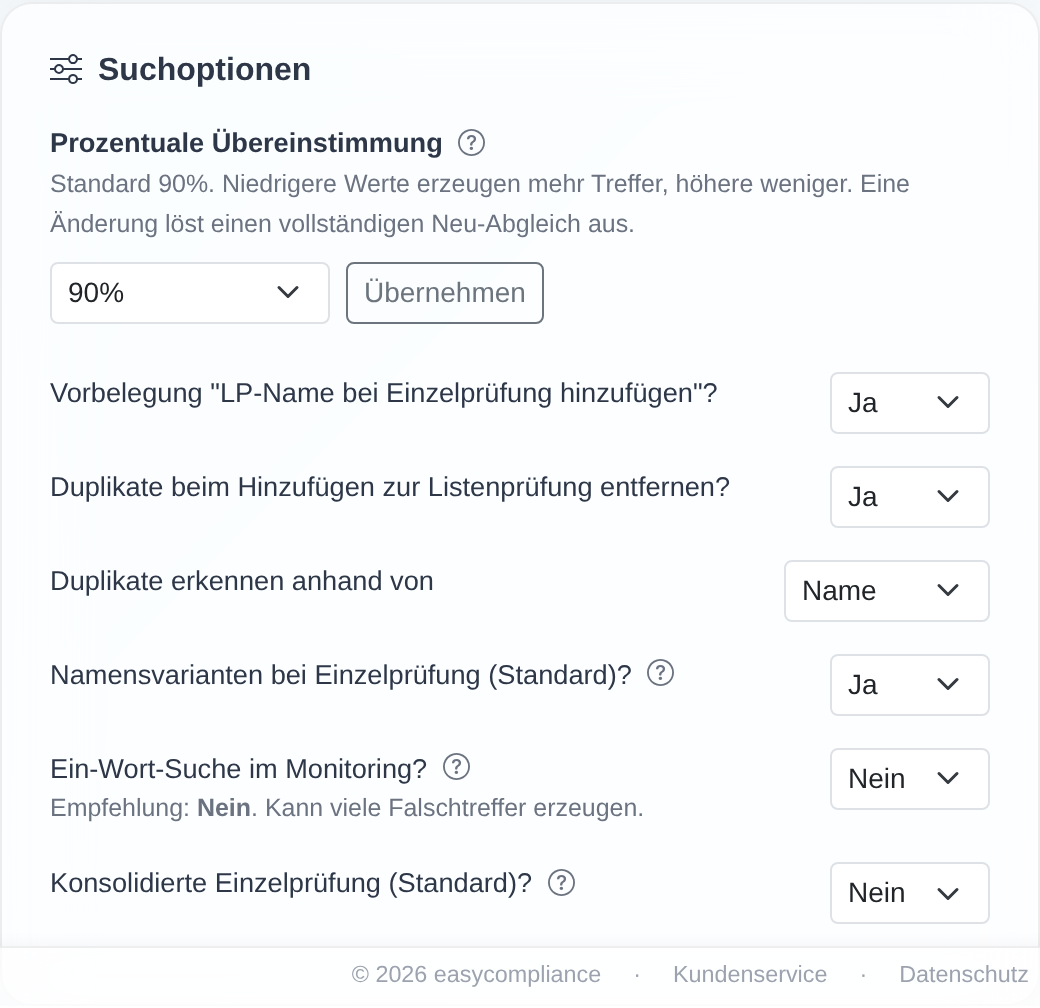 Die Karte „Suchoptionen" mit dem Suchmuster-Dropdown samt „Übernehmen"-Button und den weiteren Ja/Nein-Einstellungen.
Wichtiger Hinweis – vollständiger Neu-Abgleich: Sobald Sie die prozentuale Übereinstimmung ändern und auf „Übernehmen" klicken, wird ein vollständiger Neu-Abgleich ALLER Ihrer Datensätze angestoßen. Das System weist dazu alle offenen, noch nicht archivierten Monitoring-Datensätze zur erneuten Prüfung an. Ändern Sie den Wert daher bewusst und nicht beiläufig.
Gut zu wissen
- Prozentuale Übereinstimmung (Suchmuster): Der Standard ist 90 %. Wie es direkt
unter dem Feld steht: „Niedrigere Werte erzeugen mehr Treffer, höhere weniger. Eine
Änderung löst einen vollständigen Neu-Abgleich aus." Ein hoher Wert (z. B.
100%) liefert nur sehr genaue Übereinstimmungen, ein niedriger Wert (z. B.50%) auch entferntere – und damit mehr (auch falsche) Treffer. Der Sonderwert „Namensteil" sucht nach einzelnen Namensbestandteilen. Das Suchmuster gilt für alle Monitoring-Module (Sanktionslisten, PEP, Dow Jones) – auch für Namen, die Sie aus einer Einzelprüfung ins Monitoring übernehmen: Dort zählt das hier eingestellte Suchmuster, nicht der für die Einzelprüfung gewählte Wert. Dasselbe gilt für Namen, die Sie über die API (method=2) ins Monitoring aufnehmen: Der API-Parameteraccuracybestimmt nur die Prüfung der jeweiligen Anfrage. - Vorbelegung „LP-Name bei Einzelprüfung hinzufügen"? Legt fest, ob beim Übernehmen eines Einzelprüfungs-Ergebnisses in die Listenprüfung (das Monitoring) das Feld zur Namensübernahme standardmäßig vorbelegt ist.
- Duplikate beim Hinzufügen zur Listenprüfung entfernen? Steht diese Option auf Ja, werden doppelte Einträge automatisch übersprungen, wenn Datensätze zur Listenprüfung hinzugefügt werden (z. B. beim Import).
- Duplikate erkennen anhand von: Diese Option erscheint nur, wenn die Duplikat-Entfernung aktiv ist. Sie wählen, ob Duplikate anhand von „Name" oder „Referenz" erkannt werden. Standard ist „Name".
- Namensvarianten bei Einzelprüfung (Standard)? Steuert, ob bei der Einzelprüfung standardmäßig auch Namensvarianten (Permutationen, z. B. vertauschte Vor- und Nachnamen) mitgesucht werden.
- Ein-Wort-Suche im Monitoring? Bestimmt, ob das automatische Monitoring bereits bei einem einzelnen übereinstimmenden Namensbestandteil anschlägt. Empfehlung: Nein. Im Hinweis steht ausdrücklich: „Empfehlung: Nein. Kann viele Falschtreffer erzeugen."
- Konsolidierte Einzelprüfung (Standard)? Diese Option erscheint nur, wenn mehr als ein Einzelprüfungs-Modul aktiv ist. Sie legt fest, ob die Einzelprüfung standardmäßig über alle freigeschalteten Module gemeinsam läuft (konsolidiert).
- Speicherung: Suchoptionen gelten für den jeweiligen Kunden. Welche Optionen sichtbar sind, hängt von Berechtigungen, Tarif und freigeschalteten Modulen ab.
Häufige Fragen
Welcher Wert für die prozentuale Übereinstimmung ist der richtige? Der Standard ist 90 % und für die meisten Anwendungsfälle ein guter Ausgangspunkt. Niedrigere Werte finden mehr (auch entferntere) Übereinstimmungen, erzeugen aber mehr Falschtreffer; höhere Werte finden weniger, dafür genauere Treffer.
Was passiert, wenn ich das Suchmuster ändere? Nach dem Klick auf „Übernehmen" wird ein vollständiger Neu-Abgleich aller Ihrer Datensätze angestoßen. Sie sehen die Meldung „Suchmuster geändert. Ein vollständiger Neu-Abgleich aller Ihrer Datensätze wird angestoßen."
Gilt das Suchmuster auch für Namen, die ich aus einer Einzelprüfung ins Monitoring übernehme?
Ja. Im Monitoring gilt immer das hier eingestellte Suchmuster – unabhängig davon, welchen
Prozentwert Sie für die Einzelprüfung gewählt haben. Weichen beide Werte voneinander ab, zeigt
der Speichern-Block der Einzelprüfung bei „Ja" einen entsprechenden Hinweis. Ebenso bei der
Aufnahme über die API (method=2): Der Parameter accuracy gilt nur für die Prüfung der
Anfrage, das Monitoring läuft mit dem hier eingestellten Suchmuster.
Was bewirkt „Ein-Wort-Suche im Monitoring?" und sollte ich sie aktivieren? Sie lässt das Monitoring bereits bei einem einzelnen Namensbestandteil anschlagen. Wir empfehlen Nein, da diese Einstellung viele Falschtreffer erzeugen kann.
Wie verhindere ich doppelte Einträge? Setzen Sie „Duplikate beim Hinzufügen zur Listenprüfung entfernen?" auf Ja und wählen Sie unter „Duplikate erkennen anhand von", ob nach „Name" oder „Referenz" entdoppelt werden soll.
Ich sehe die Option „Konsolidierte Einzelprüfung (Standard)?" nicht. Diese Option erscheint nur, wenn bei Ihnen mehr als ein Einzelprüfungs-Modul aktiv ist. In einem Testzugang steht sie nicht zur Verfügung.
Ich kann die Suchoptionen nicht ändern. Dann fehlt Ihrem Zugang die Berechtigung „Einstellungen bearbeiten". Wenden Sie sich an den Hauptzugang Ihres Unternehmens oder an unseren Kundenservice.
Voraussetzungen
- Sie benötigen die Berechtigung „Einstellungen bearbeiten". Fehlt sie, erscheint oben im Einstellungsbereich der Hinweis: „Für Ihren Benutzer sind die Berechtigungen zum Bearbeiten der Einstellungen deaktiviert."
- Einige Optionen sind nur sichtbar, wenn die passenden Funktionen freigeschaltet sind (z. B. ist „Konsolidierte Einzelprüfung (Standard)?" nur vorhanden, wenn mehr als ein Einzelprüfungs-Modul aktiv ist). In einem Testzugang stehen weniger Optionen zur Verfügung.
Verwandte Artikel
- Stammdaten & Benachrichtigungs-E-Mails verwalten
- Einzelprüfung gegen Sanktionslisten
- Datensätze per Datei importieren (CSV, Excel)
Stand: