
Namen zur Monitoring-Liste hinzufügen (einzeln oder massenhaft)
Sie können Ihrer Monitoring-Liste neue Datensätze direkt im Kundenbereich hinzufügen – einen einzelnen Namen über das Formular oder mehrere Namen auf einmal über das massenhafte Hinzufügen. Neue Datensätze werden danach automatisch im Hintergrund gegen die Listen geprüft. Für große Mengen ist der Datei-Import die bessere Wahl.
Schritt für Schritt
- Öffnen Sie die Monitoring-Übersicht und wählen Sie oben das gewünschte Modul.
- Klicken Sie auf „Liste bearbeiten" (bzw. auf die Zahl der Kachel „Datensätze im Monitoring"). Sie gelangen zur Seite „Datensätze ansehen & bearbeiten".
Einen einzelnen Namen hinzufügen
- Geben Sie im Bereich „Einzelnen Namen hinzufügen" in das Feld „Name /
Firmenbezeichnung" den Namen ein. Dieses Feld ist mit * als Pflichtfeld
gekennzeichnet (z. B.
Max MustermannoderMuster GmbH). - Optional: Tragen Sie im Feld „Ihre Referenz (optional)" eine eigene Kennung ein (z. B. Lieferanten-ID oder Kundennummer).
- Klicken Sie auf „Hinzufügen". Bei Erfolg wird das Namensfeld geleert und es erscheint als kurze Einblendung (Toast) die Meldung „Der Name wurde erfolgreich hinzugefügt und wird im Hintergrund geprüft." Ist bei der Duplikatprüfung anhand der Referenz bereits ein Eintrag mit derselben Referenz vorhanden, erscheint stattdessen „Referenz bereits vorhanden."
Mehrere Namen auf einmal hinzufügen
- Klicken Sie auf „Massenhaftes hinzufügen". Es öffnet sich ein Dialogfenster (Modal) mit dem Hinweis „Geben Sie die Namen ein – einen pro Zeile. Bereits vorhandene Einträge werden übersprungen."
- Tragen Sie in das Textfeld einen Namen pro Zeile ein.
- Klicken Sie auf „Hinzufügen". Anschließend erscheint das Ergebnis als kurze Einblendung (Toast), z. B. „… hinzugefügt, … Duplikate übersprungen." – die erste Zahl nennt die neu angelegten Datensätze, die zweite die übersprungenen Duplikate.
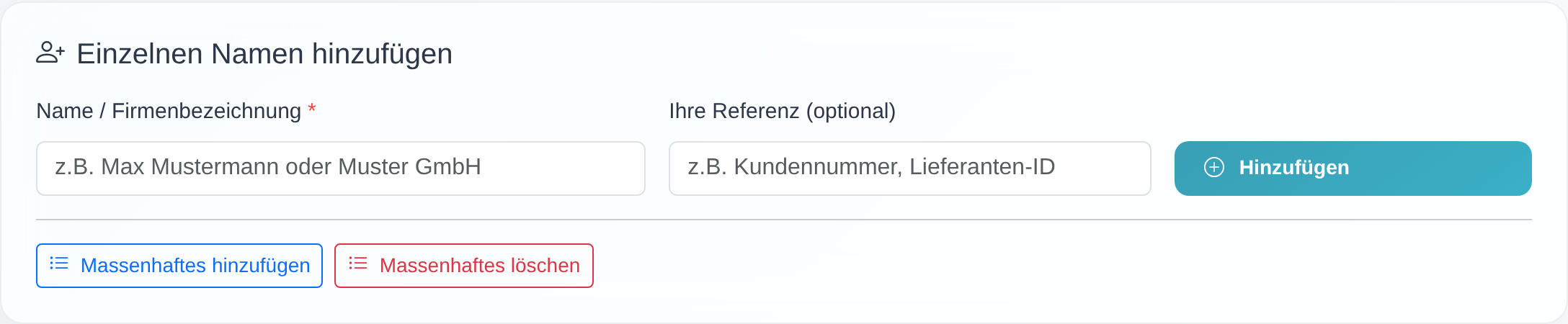 Der Bereich „Einzelnen Namen hinzufügen" mit den Feldern „Name / Firmenbezeichnung" und „Ihre Referenz (optional)", dem Button „Hinzufügen" und der Schaltfläche „Massenhaftes hinzufügen".
Gut zu wissen
- Automatische Prüfung im Hintergrund: Neu hinzugefügte Datensätze werden nicht sofort, sondern im Rahmen der nächsten automatischen Prüfung kontrolliert. Treffer erscheinen danach in der Trefferübersicht des Moduls.
- Jeder Name nur einmal pro Konto: Ist ein Name bereits in Ihrer Liste vorhanden, wird er nicht doppelt angelegt. Beim einzelnen Hinzufügen erscheint dann „Dieser Datensatz ist bereits in Ihrer Liste vorhanden.", beim massenhaften Hinzufügen wird der Eintrag als Duplikat übersprungen. Prüft Ihr Konto Duplikate anhand der Referenz, erscheint bei bereits vergebener Referenz stattdessen „Referenz bereits vorhanden."
- Massen-Aktionen laufen im Dialogfenster: „Massenhaftes hinzufügen" öffnet ein Modal (Dialogfenster); die Rückmeldung (z. B. „… hinzugefügt, … Duplikate übersprungen.") erscheint anschließend als kurze Einblendung (Toast), nicht mehr als eingebettetes Popup.
- Leerer Name wird abgelehnt: Ohne Namen lässt sich nichts speichern. Beim einzelnen Hinzufügen erscheint „Bitte geben Sie einen Namen ein.", beim massenhaften Hinzufügen „Bitte Namen eingeben."
- Die Referenz ist optional und dient nur Ihrer eigenen Zuordnung. Sie hat keinen Einfluss auf die Prüfung.
- Für große Mengen besser der Datei-Import: Wollen Sie viele Datensätze auf einmal anlegen (z. B. aus einer Excel- oder CSV-Datei), nutzen Sie statt des manuellen Hinzufügens den Button „Daten importieren".
Häufige Fragen
Wie füge ich einen einzelnen Namen hinzu? Auf der Seite „Datensätze ansehen & bearbeiten" geben Sie im Bereich „Einzelnen Namen hinzufügen" den Namen in das Pflichtfeld „Name / Firmenbezeichnung" ein, optional eine Referenz, und klicken auf „Hinzufügen".
Wie füge ich mehrere Namen auf einmal hinzu? Klicken Sie auf „Massenhaftes hinzufügen", tragen Sie einen Namen pro Zeile ein und klicken Sie auf „Hinzufügen". Das Ergebnis zeigt, wie viele Datensätze hinzugefügt und wie viele Duplikate übersprungen wurden.
Werden die neuen Namen sofort geprüft? Nein. Neue Datensätze werden automatisch im Hintergrund geprüft – bei der nächsten automatischen Prüfung, nicht sofort. Treffer erscheinen danach in der Trefferübersicht.
Ich bekomme die Meldung „Dieser Datensatz ist bereits in Ihrer Liste vorhanden." Der Name ist bereits in Ihrer Monitoring-Liste. Jeder Name wird pro Konto nur einmal geführt. Beim massenhaften Hinzufügen werden solche Einträge als Duplikate übersprungen.
Ich bekomme die Meldung „Referenz bereits vorhanden." Ihr Konto erkennt Duplikate anhand der Referenz, und ein Eintrag mit genau dieser Referenz ist bereits in Ihrer Liste vorhanden. Vergeben Sie eine andere Referenz oder lassen Sie das Feld leer.
Ich sehe das Formular zum Hinzufügen nicht. Zum Hinzufügen brauchen Sie das Recht, Listen zu bearbeiten. Ohne dieses Recht erscheint beim Versuch „Sie haben keine Berechtigung zum Bearbeiten von Listen." Wenden Sie sich an Ihren Manager-Zugang oder an den Kundenservice.
Kann ich so eine ganze Liste hochladen? Für größere Mengen nutzen Sie besser den Datei-Import über „Daten importieren" – siehe Datensätze per Datei importieren.
Voraussetzungen
- Ein Zugang mit dem Recht, Listen zu bearbeiten. Fehlt dieses Recht, sehen Sie weder das Formular noch die Buttons zum Hinzufügen; beim Versuch erscheint die Meldung „Sie haben keine Berechtigung zum Bearbeiten von Listen."
- Das jeweilige Modul muss für Ihren Account freigeschaltet sein. Das Hinzufügen funktioniert in jedem Modul gleich (Sanktionslisten, PEP, Dow Jones).
Verwandte Artikel
- Was ist das automatische Monitoring – und wie lese ich die Übersicht?
- Datensätze löschen oder zurücksetzen
- Datensätze per Datei importieren
Stand: