
Prüfergebnis archivieren, mit Referenz/Kommentar versehen und optional ins Monitoring übernehmen
Nach jeder Einzelprüfung können Sie das Ergebnis dauerhaft im Archiv ablegen – mit einer eigenen Referenz und einem Kommentar. Optional übernehmen Sie denselben Namen zusätzlich in Ihr laufendes automatisches Monitoring. Dieser Artikel erklärt den Speichern-Block unter dem Ergebnis und den wichtigen Unterschied zwischen „Archivieren" und „Name der Listenprüfung hinzufügen".
Schritt für Schritt
- Führen Sie eine Einzelprüfung durch. Unter dem Ergebnis erscheint der Block „Prüfung speichern" mit dem Hinweis „Ergebnis mit optionaler Referenz und Kommentar archivieren.".
- Tragen Sie im Feld „Ihre Referenz" (optional) einen Bezug ein – z. B. eine Kundennummer oder Vertragsnummer (Platzhalter: „z.B. Kundennummer, Vertragsnummer").
- Schreiben Sie im Feld „Kommentar" (optional) eine eigene Notiz zum Ergebnis (Platzhalter: „Eigener Kommentar zum Prüfergebnis").
- Entscheiden Sie bei „Name der Listenprüfung hinzufügen?", ob der Name zusätzlich ins
laufende Monitoring übernommen werden soll:
- Ja – der Name wird der automatischen Listenprüfung hinzugefügt und laufend überwacht.
- Nein – das Ergebnis wird nur archiviert, ohne Monitoring. Unter dem Block steht dazu der Hinweis: „Bei \"Ja\" wird der Name der automatischen Listenprüfung hinzugefügt und laufend überwacht."
- Nur wenn Sie „Ja" gewählt haben, erscheint die „Duplikaterkennung". Wählen Sie, wie
ein bereits vorhandener Eintrag erkannt werden soll:
- Keine – keine Duplikatprüfung, der Name wird immer übernommen.
- Anhand Name – ein bereits überwachter, gleicher Name wird nicht erneut hinzugefügt.
- Anhand Referenz – als Duplikat gilt ein Eintrag mit gleicher Referenz.
- Klicken Sie auf „Ergebnis archivieren".
- Lesen Sie die Bestätigung oben auf der Seite: „Prüfergebnis archiviert." mit dem Link
„Zur Archivübersicht". Haben Sie die Monitoring-Übernahme gewählt, erscheint darunter
ein zusätzlicher Hinweis:
- übernommen: „Der Name wurde in das Monitoring (Listenprüfung) importiert."
- wegen Duplikat nicht übernommen: „Der Name wurde aufgrund eines erkannten Duplikats nicht in das Monitoring importiert."
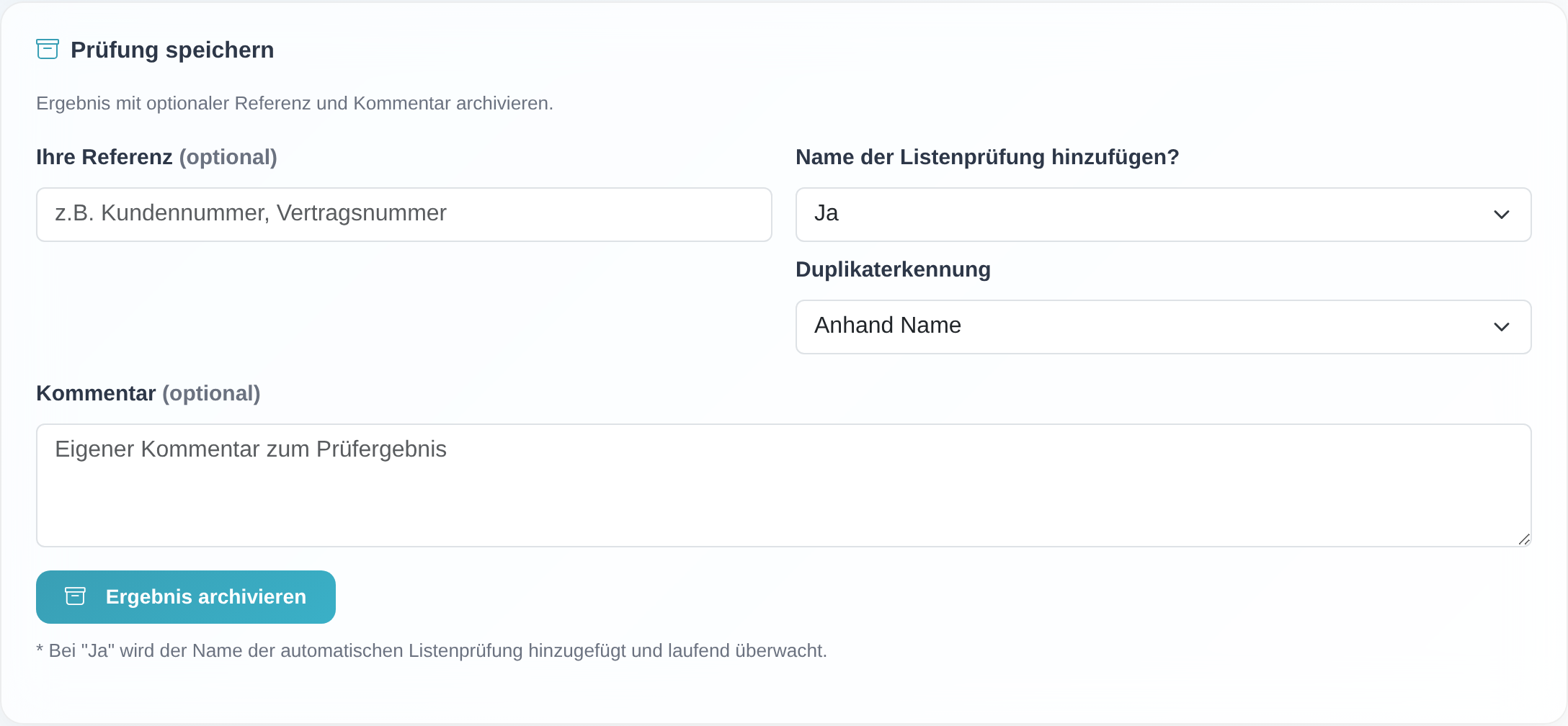 Der Speichern-Block unter dem Ergebnis: Referenz, Kommentar, die Monitoring-Übernahme und die Duplikaterkennung vor dem Klick auf „Ergebnis archivieren".
Gut zu wissen
- Archivieren und Monitoring sind zwei getrennte Dinge. „Ergebnis archivieren" speichert das Ergebnis nur ins Archiv – eine Momentaufnahme, die Sie später ansehen, drucken oder als PDF speichern können. Mit „Name der Listenprüfung hinzufügen?" → Ja übernehmen Sie den Namen zusätzlich ins laufende automatische Monitoring, das ihn fortan regelmäßig gegen die aktualisierten Listen prüft.
- Referenz und Kommentar sind freiwillig. Beide Felder sind mit „(optional)" markiert. Eine aussagekräftige Referenz erleichtert später das Wiederfinden im Archiv und – bei „Duplikaterkennung: Anhand Referenz" – auch die Duplikatprüfung im Monitoring.
- Duplikaterkennung greift nur bei der Monitoring-Übernahme. Sie steuert ausschließlich, ob der Name doppelt ins Monitoring gelangt. Auf das Archiv hat sie keinen Einfluss – dort wird das Ergebnis immer abgelegt.
- Welches Suchmuster gilt im Monitoring? Immer das in Ihren Suchoptionen eingestellte Suchmuster (Menü Einstellungen, Karte „Suchoptionen") – nicht der Prozentwert, den Sie für diese Einzelprüfung gewählt haben. Weicht der Wert der Einzelprüfung davon ab, zeigt der Speichern-Block bei „Ja" den Hinweis „Hinweis: Für das Monitoring gilt das in Ihren Einstellungen festgelegte Suchmuster (…), nicht der für diese Einzelprüfung gewählte Wert (…)." Bei gleichem Wert erscheint kein Hinweis. Das Archiv der Prüfung behält den Wert der Einzelprüfung.
- Konsolidierte Einzelprüfung: Haben Sie mehrere Module gleichzeitig geprüft, gibt es je Modul einen eigenen Archivierungsblock mit „Archivierung:", „Eigener Kommentar" und der Auswahl „Prüfung archivieren?". Mit „Ausgewählte Prüfungen archivieren" sichern Sie alle markierten Module. Der Monitoring-Hinweis nennt dann je Modul, was importiert bzw. wegen Duplikat nicht importiert wurde.
- Wenn die Monitoring-Auswahl fehlt: Sehen Sie nur Referenz und Kommentar, aber keine Auswahl „Name der Listenprüfung hinzufügen?", ist die Übernahme für Ihren Zugang oder Ihr Abo nicht freigeschaltet. Sie können trotzdem archivieren.
Häufige Fragen
Was ist der Unterschied zwischen „Archivieren" und „Name der Listenprüfung hinzufügen"? „Ergebnis archivieren" legt das Ergebnis nur als Eintrag im Archiv ab. „Name der Listenprüfung hinzufügen? → Ja" übernimmt den Namen zusätzlich ins laufende automatische Monitoring, das ihn fortlaufend gegen die Listen prüft. Beides können Sie unabhängig voneinander nutzen.
Muss ich eine Referenz oder einen Kommentar eingeben? Nein. Beide Felder sind optional. Eine Referenz hilft aber, den Eintrag später wiederzufinden – und ist Voraussetzung, wenn Sie im Monitoring „Duplikaterkennung: Anhand Referenz" wählen.
Was bedeutet die Meldung „Der Name wurde aufgrund eines erkannten Duplikats nicht in das Monitoring importiert."? Im Monitoring existiert bereits ein passender Eintrag (je nach Auswahl mit gleichem Namen oder gleicher Referenz). Der Name wurde deshalb nicht ein zweites Mal aufgenommen. Das Ergebnis ist trotzdem im Archiv gespeichert.
Ich habe die Einzelprüfung mit 100 % durchgeführt – wird der Name im Monitoring auch mit 100 % geprüft? Nein. Das Monitoring verwendet immer das Suchmuster aus Ihren Suchoptionen (z. B. 90 %). Der Prozentwert der Einzelprüfung gilt nur für diese eine Prüfung und wird im Archiv gespeichert. Weichen beide Werte voneinander ab, weist der Speichern-Block bei „Ja" darauf hin.
Welche Duplikaterkennung soll ich wählen? „Anhand Name" verhindert, dass derselbe Name doppelt überwacht wird. „Anhand Referenz" ist sinnvoll, wenn Sie pro Geschäftspartner mit einer eindeutigen Referenz arbeiten. „Keine" nimmt den Namen immer auf – auch wenn er schon überwacht wird.
Ich sehe die Auswahl „Name der Listenprüfung hinzufügen?" nicht. Dann ist die Monitoring-Übernahme für Ihren Zugang oder Ihr Abo nicht verfügbar (z. B. fehlendes Schreibrecht „Listen bearbeiten" oder bestimmte Test-/Abo-Varianten). Das reine Archivieren bleibt möglich. Bei Fragen wenden Sie sich an den Kundenservice.
Voraussetzungen
- Eine abgeschlossene Einzelprüfung (Sanktionslisten, PEP oder Dow Jones). Der Speichern-Block erscheint erst, nachdem ein Name geprüft wurde.
- Für die Übernahme ins Monitoring: das Recht „Listen bearbeiten" (Schreibrecht). Fehlt es, wird die Auswahl „Name der Listenprüfung hinzufügen?" nicht angezeigt; das reine Archivieren bleibt möglich.
- Bei bestimmten Abos und bei einigen Testkonten ist die Monitoring-Übernahme nicht verfügbar. In diesem Fall sehen Sie nur die Felder zum Archivieren.
Verwandte Artikel
- Einzelprüfung gegen Sanktionslisten
- Archiv ansehen, drucken, als PDF speichern, löschen
- Was ist Monitoring – und die Übersicht lesen
- Suchoptionen einstellen: Suchmuster, Namensvarianten, Duplikate und mehr
Stand: